
你是不是经常遇到,想截取长图的情况,比如聊天记录,或者网页内容,但普通截图,只能截取一屏,这时候,你就需要,滑动截图功能了,其实,这个功能,现在很多手机,都自带了,操作起来,也很简单,下面,我就来详细说说,具体怎么操作。

先看第一步,找到截图按钮,不同手机,截图方式,可能不太一样,最常见的是,同时按住,电源键和音量减键,听到咔嚓声,或者看到提示,就说明截图成功了,这时候,屏幕下方,通常会出现,一个工具栏,里面就有,滚动截图的选项,有些手机,可能需要,三指下滑截图,或者指关节敲击,具体方法,你可以查看,自己手机的说明书。
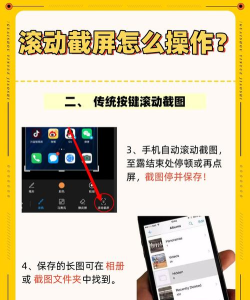
第二步,点击滚动截图,当你截取,第一张图片后,屏幕会提示你,是否要滚动,或者长截图,你点击这个按钮,屏幕就会,自动向下滚动,同时,继续截取内容,这个过程,是自动进行的,你不需要,手动操作,屏幕会一直滚动,直到你点击停止,或者滚动到,页面底部为止,这样,就能得到,一张完整的长图了。
第三步,编辑和保存,截图完成后,你可以对图片,进行一些编辑,比如裁剪边缘,或者添加标注,然后,点击保存按钮,图片就会,存到相册里了,这里有个小技巧,如果你觉得,自动滚动太快,有些内容没截到,可以在滚动时,手动点击屏幕,暂停一下,看清楚后,再继续滚动,这样更保险。
检查一下效果,保存之后,最好打开相册,看看长图效果,检查有没有,截取不完整的地方,或者图片模糊的情况,如果发现问题,可以重新截一次,多试几次,你就熟练了,滑动截图,其实就这么简单。
滑动截图,是个很实用的功能,掌握了它,截取长内容,就方便多了,你可以多试试,自己手机的功能,很快就能上手。






















