
想用魔棒抠图,却总抠不干净,背景残留多,边缘毛毛糙糙,这大概是很多新手,最头疼的问题了,其实,掌握几个小技巧,魔棒抠图也能很高效。
先看魔棒工具在哪
打开你的PS软件,在左侧工具栏里,找到那个像魔术棒,一样的图标,点一下它,魔棒工具就激活了,它的快捷键是W,按一下就能快速切换。
接着看容差怎么调
容差值非常关键,它决定了,魔棒选取的范围大小,数值设得太低,可能只选中几个像素,设得太高,又会选到不该选的地方,一般来说,纯色背景,容差可以设小点,比如20到30,复杂背景,则要反复尝试,从15开始慢慢调。
然后看连续选项
勾选“连续”选项,魔棒只会选中,颜色相连的区域,不勾选的话,画面里所有,相似颜色的地方,都会被一起选中,抠纯色背景物体,通常要勾选连续,这样能避免,选中物体内部,同色的部分。
最后看选区优化
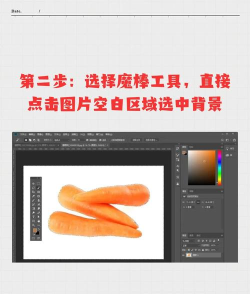
初步选区出来后,边缘往往不完美,这时别急着删除背景,先用“选择并遮住”功能,用画笔涂抹边缘,调整平滑与羽化,能让抠图边缘,更自然更柔和。
魔棒抠图的核心,在于理解容差,和连续的作用,多练习几次,你就能快速掌握,这个基础又实用的技巧了。






















