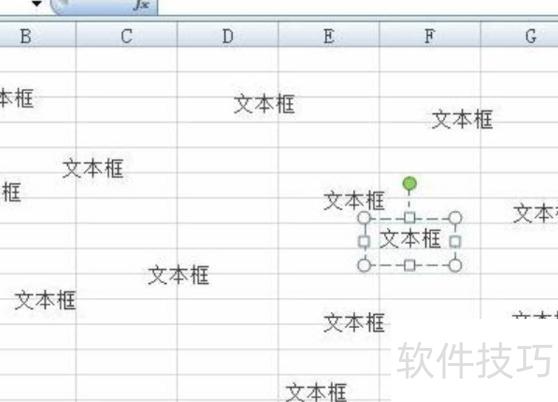
在Excel中,通过查找和选择工具,将定位条件设为文本框,即可选中所有文本框,随后按Delete键删除。具体操作方法如下:
联想拯救者刃7000K电脑,搭载Windows 10系统,安装Excel 2026(MSO 16.0)版本,适用于日常办公与数据处理。
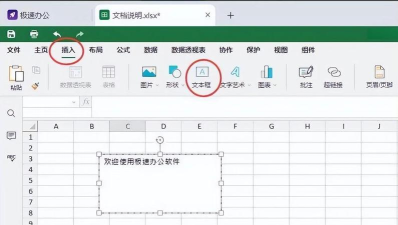
先打开需删除文本框的Excel文件。
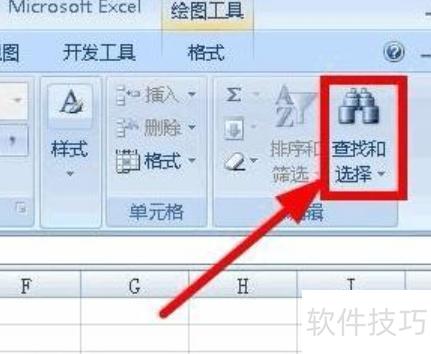
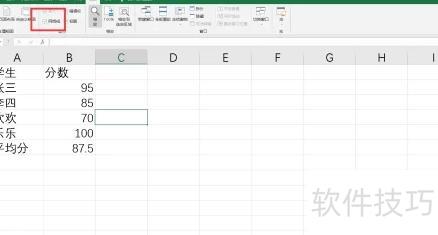
在开始选项卡的菜单中,点击查找和选择功能。
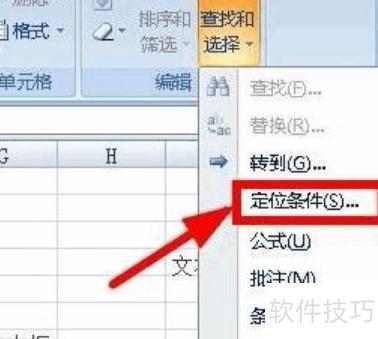
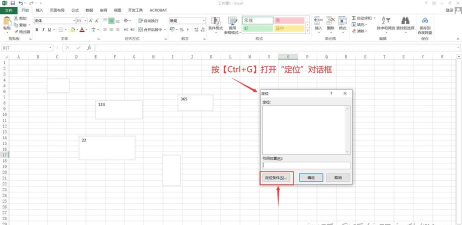
在查找和选择中点击定位条件(S)选项。
在定位条件对话框中,选择对象选项后点击确定。
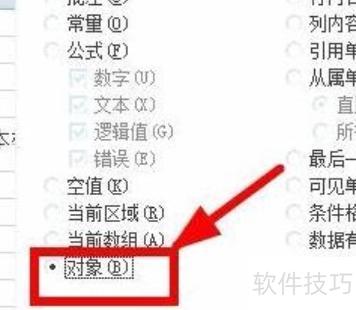
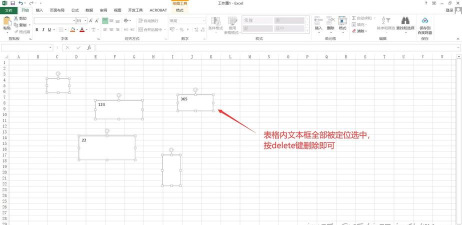
所有文本框将被同时选中。

此时按下键盘Delete键,即可一键清除全部内容。
以上便是删除Excel文本框的全部操作步骤,掌握方法的小伙伴赶紧动手试试吧!
工具/原料:
联想小新笔记本预装Windows 11系统,支持Excel 2026版本运行。
打开要操作的Excel表格文件。
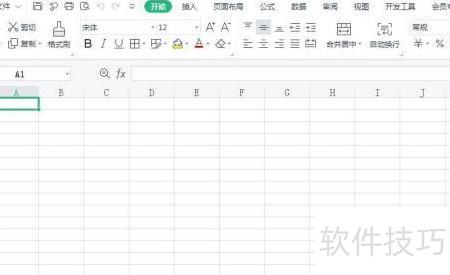
选中目标单元格,点击工具栏边框右侧的下拉箭头。

选择无框线以去除多余边框线条。

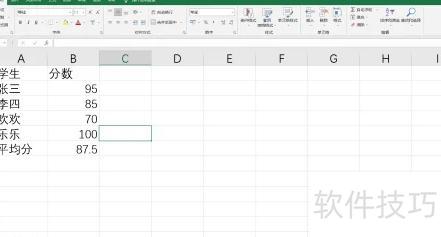
返回EXCEL表格时发现多余线条已删,但误删了所需边线,只需选中对应单元格,重新添加边框即可恢复。

点击边框下拉菜单中的所有框线选项即可完成设置。

返回EXCEL表格后,多余边框已成功清除,同时保留了必要的边框线条。