
很多人都会遇到这个问题,文件太大,发送起来很慢,存储也占地方,这时候,压缩就派上用场了,它能把文件变小,方便我们分享和保存,今天,我们就来聊聊,如何给文件添加压缩。
先看压缩前的准备工作
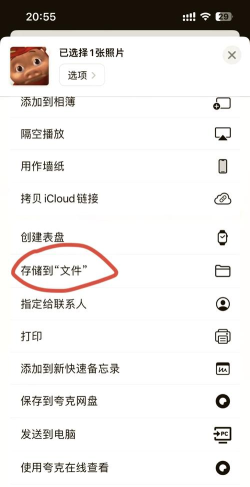
在压缩文件之前,有几个小细节需要注意,你得确定要压缩哪些文件,是单个大文件,还是一整个文件夹,把它们都整理好,放在同一个地方,这样操作起来更方便,想好压缩后的文件叫什么名字,最好能一眼看出内容,比如“项目报告_2024.zip”,选择一个你习惯的压缩软件,电脑上常见的,有WinRAR、7-Zip,或者系统自带的,都可以。
再看选择合适的压缩格式
压缩格式有很多种,最常见的是ZIP和RAR,ZIP格式兼容性最好,几乎所有设备都能打开,但压缩率可能低一点,RAR格式压缩率更高,能压得更小,但需要专门的软件解压,如果你要发给别人,建议用ZIP,确保对方能顺利打开,如果只是自己备份,追求极致体积,可以考虑RAR,另外,还有7z格式,压缩率也很高,但普及度稍弱。
然后掌握具体的压缩步骤
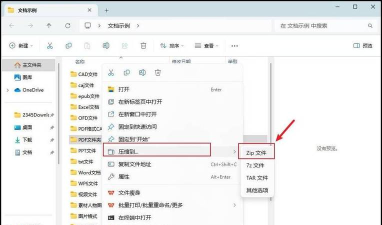
操作其实很简单,以常用的WinRAR为例,选中你要压缩的文件或文件夹,然后,右键点击,在菜单里找到“添加到压缩文件”,接着,会弹出一个设置窗口,在这里,你可以修改压缩文件名,选择压缩格式,比如ZIP或RAR,还可以设置压缩级别,通常“标准”或“最好”就行,点击“确定”,软件就开始压缩了,稍等片刻,一个体积更小的新文件就生成了。
最后了解压缩后的注意事项
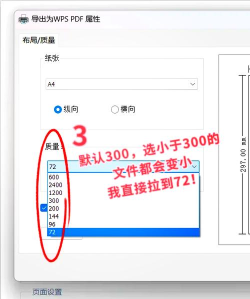
文件压缩好后,有几件事别忘了,第一,检查一下压缩包能不能正常打开,双击试试,确保里面的文件完好无损,第二,原文件如果不再需要,可以删除,但建议先保留几天,确认压缩包没问题再清理,第三,如果压缩包要发给别人,记得告诉对方密码,如果你设置了的话,第四,对于特别重要的文件,压缩后最好再备份一份,以防万一。
总的来说,给文件添加压缩并不难,关键是想清楚用途,选对格式,按步骤操作就行,它能帮你省下不少时间和空间,下次再遇到大文件,不妨试试看。






















