
你是不是也遇到过,a键突然失灵了,或者想换个键位,其实,a键如何改,并不复杂,今天,我们就来聊聊,具体怎么操作,跟着步骤走,很快就能搞定。
先看键盘设置
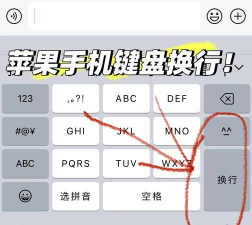
你得打开电脑,进入系统设置,然后,找到键盘选项,点击进去,这里有很多功能,比如语言,输入法,还有快捷键,我们要找的,就是按键映射,或者叫键盘布局,不同系统,名字可能不一样,但意思差不多,比如在Windows里,你可以搜“更改键盘”,就能找到入口,苹果电脑的话,在系统偏好设置里,也有键盘设置,进去后,就能看到相关选项了。
再看修改方法
找到设置后,怎么改呢,通常有两种方式,第一种,是直接改键位映射,也就是说,把a键的功能,换成别的键,比如换成b键,或者换成Ctrl键,具体操作是,选中a键,然后,选择你想替换成的目标键,保存设置就行,第二种方式,是通过软件修改,有些游戏键盘,或者第三方工具,提供了更强大的改键功能,你可以下载安装,然后,在软件界面里,自由设置a键的行为,甚至,可以设置成组合键,或者宏命令,这要看你的具体需求了。
然后看常见问题
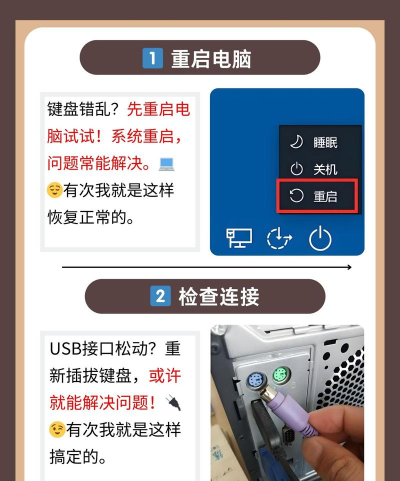
改键过程中,可能会遇到一些问题,比如,改完后没反应,这可能是因为,你没有保存设置,或者,需要重启一下软件,甚至重启电脑,还有,改键后,影响其他功能,比如,你把a键改成了Ctrl,那么,原来用a键的地方,比如打字,就会出问题,所以,改之前要想清楚,最好,先备份原来的设置,这样,万一不满意,还能改回来,另外,有些软件,特别是游戏,它有自己的键位设置,你改了系统键,可能游戏里不认,这时候,就要去游戏设置里,单独调整。
最后看注意事项

改键虽然方便,但也要注意几点,第一,不要乱改常用键,比如字母键,改掉了,会影响正常输入,除非,你有特殊用途,第二,了解你的需求,你是为了游戏,还是为了办公,不同的需求,改键方案也不同,第三,测试一下,改完键后,多试试几个场景,看看是否顺手,有没有冲突,第四,记住恢复方法,如果不习惯,要知道怎么改回去,避免把自己困住,a键如何改,核心就是,找到设置入口,选择修改方式,然后,根据实际情况调整。
好了,关于a键如何改,就聊到这里,希望这些步骤,能帮到你,实际操作时,慢慢来,别着急,多试几次,就熟悉了。






















