
你是不是觉得,笔记本用久了,系统变得很慢,或者,你想换个新系统,这时候,很多人会想到刷机,但刷机听起来,好像有点复杂,有点专业,其实,只要跟着步骤来,自己动手,完全没问题,今天,我们就来聊聊,笔记本怎么刷机。
先看准备工作

刷机之前,准备工作很重要,这能避免很多麻烦,备份你的重要数据,把照片、文档、工作文件,都拷贝到移动硬盘,或者上传到网盘,因为刷机过程,会清空电脑硬盘,数据丢了,就找不回来了,确保笔记本电量充足,最好插上电源,避免刷到一半,突然没电关机,那就麻烦了,准备好系统镜像文件,你可以去官网下载,比如微软官网,下载Windows系统,记得选对版本。
关键步骤怎么走
准备工作做好,就可以开始了,第一步,制作启动U盘,你需要一个8G以上的U盘,用工具把系统镜像,写入到U盘里,这样U盘就变成了,一个系统安装盘,第二步,设置U盘启动,重启你的笔记本,在开机画面出现时,快速按启动键,通常是F2、F12或者ESC,进入BIOS设置界面,找到启动选项,把U盘设为第一启动项,保存并退出。
安装过程别着急
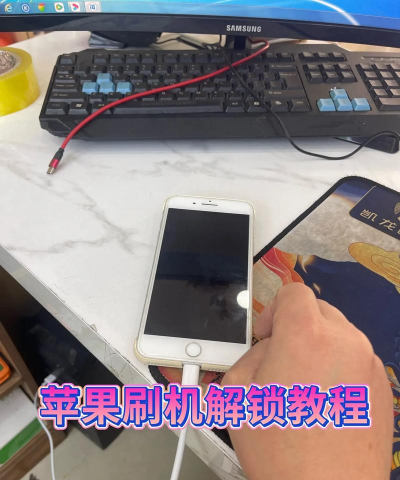
笔记本重启后,就会从U盘启动,进入系统安装界面,这时候,按照提示操作就行,选择语言和键盘,点击“现在安装”,然后,输入产品密钥,如果你没有,可以稍后再说,接着,选择安装类型,我们选“自定义”,然后,你会看到硬盘分区列表,这里要小心,选择你要安装系统的分区,通常是C盘,然后格式化它,再点击下一步,系统就开始安装了,这个过程,可能需要二三十分钟,你耐心等待就好。
最后设置与驱动
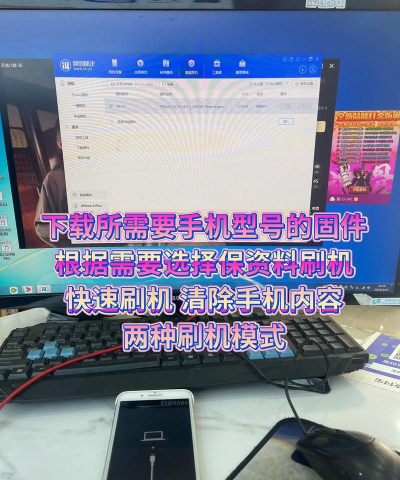
系统安装完成后,笔记本会再次重启,这时,拔掉U盘,让它从硬盘启动,然后,进入最后的设置阶段,设置地区、键盘布局,创建用户账户和密码,这些按你喜好来,设置完成后,就进入新系统桌面了,不过,这时候可能有些硬件,比如显卡、声卡,驱动还没装好,你可以连接网络,让系统自动更新驱动,或者,去笔记本官网,下载对应的驱动安装,这样,整个刷机过程,就全部完成了。
刷机其实不难,关键就是细心,每一步都看清楚,尤其是备份数据,和选择安装分区,这两步不能错,其他跟着提示走,基本没问题,如果你的笔记本,是比较老的型号,刷机前最好查查,看有没有特别注意事项,这样更稳妥,好了,希望这些步骤,能帮到你。






















