
你是不是也遇到过,在cad里画箭头,总是画不好,其实,画箭头并不难,今天,我们就来聊聊,cad怎么画箭头,让你快速上手,轻松完成各种标注。
我们得知道,箭头在cad里,通常用于标注,比如尺寸标注,或者引线标注,所以,学会画箭头,是cad绘图的基本功。
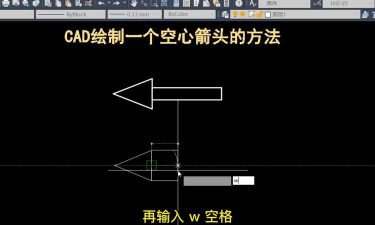
1、使用多段线命令
这是最常用的方法,打开cad软件,输入“pl”命令,然后,指定起点,接着,输入“w”来设置宽度,这里很关键,起点的宽度,可以设为0,端点的宽度,比如设为5,这样,画出来的线,就是箭头形状了,指定端点,一个箭头就画好了。
2、利用引线标注
如果你需要,带文字的引线箭头,那么,这个方法更合适,输入“le”命令,然后,指定箭头的起点,也就是引线开始的地方,接着,指定下一点,指定文字的位置,这样,一个带引线的箭头,就自动生成了,非常方便。
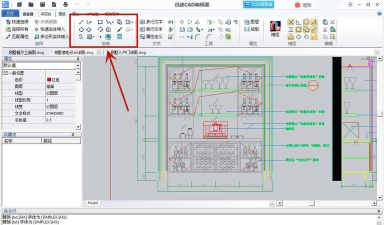
3、自定义箭头样式
有时候,默认的箭头,可能不符合要求,这时,我们可以自定义,打开标注样式管理器,然后,找到“符号和箭头”选项,在这里,你可以修改,箭头的大小和形状,甚至,可以加载自定义的箭头块,这样,就能画出,独一无二的箭头了。
4、绘制箭头块并插入
对于复杂的箭头,或者,需要重复使用的箭头,我建议,先画一个箭头,然后,把它做成块,具体方法是,用多段线画好箭头,然后,输入“b”命令,定义成块,以后需要时,直接插入块就行,这样,既保证了统一性,又提高了效率。

画箭头时,要注意比例,箭头大小,应该和图纸整体协调,不然,会显得很突兀,另外,箭头的方向,也要准确指向,需要标注的对象。
cad画箭头的方法,其实有很多,关键是多练习,找到最适合自己的,那种方法,希望今天的分享,能帮到你。






















