
想给照片调色,又怕改坏了原图,这时候,调整图层就派上用场了,它就像一层透明的滤镜,盖在照片上,所有的修改都在这个滤镜上进行,原图纹丝不动,特别安全,特别灵活,很多人刚开始用,会觉得有点复杂,其实掌握几个关键点,就很简单了。
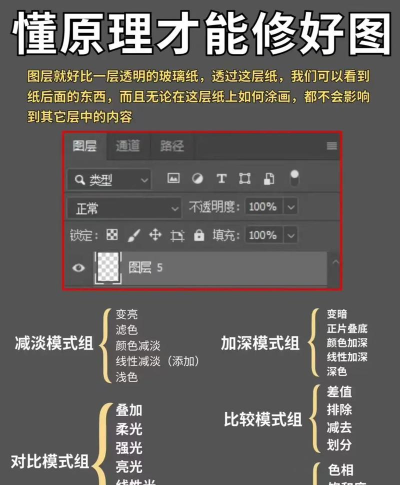
先看调整图层的核心优势它的最大好处,就是不破坏原图,你随时可以修改参数,甚至直接删除,照片还是原来的样子,这给了我们极大的试错空间,调色不满意,没关系,重来就是,另外,它还能创建多个图层,叠加不同的效果,比如先调亮度,再加个色调分离,玩法非常多。
再看如何创建调整图层在Photoshop里,方法很简单,点击图层面板下方的圆形图标,那个半黑半白的,点开它,你会看到一长串选项,比如曲线、色阶、色彩平衡等等,选择你需要的,一个新图层就出现了,它会自动附在下方图层上,然后,属性面板会弹出,所有的调整参数都在这里。
接着是调整图层的具体操作创建好之后,就可以动手调了,比如选“曲线”,拖动那条线,照片的明暗就跟着变,选“色相/饱和度”,滑动滑块,颜色就鲜艳或暗淡,所有的操作都是实时的,你可以一边看效果,一边微调,直到满意为止,如果觉得效果太强,还可以降低图层的不透明度,让调整变得柔和。
最后是蒙版与图层的配合调整图层默认影响下方所有内容,但有时,我们只想调整照片的某一部分,这时就要用蒙版,选中调整图层,点击图层面板下方的方形图标,添加一个蒙版,然后用黑色画笔在蒙版上涂抹,涂过的地方,调整效果就隐藏了,用白色画笔又能恢复,这样就能实现局部精细调整。
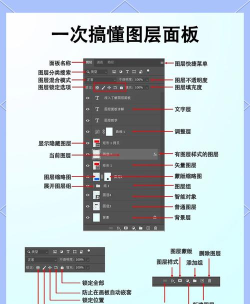
总的来说,调整图层并不难,关键是多用几次,从简单的亮度对比度开始,慢慢尝试曲线、色彩平衡等高级功能,结合蒙版使用,你的修图会越来越得心应手,照片也会更有层次感。






















