
在使用Excel时,若需固定表格的首行以便于查看数据,可按以下步骤操作:首先,打开Excel文档,用鼠标选中第二行中的任意一个单元格。接着,将鼠标移至菜单栏,点击其中的窗口选项。此时会弹出一个下拉菜单,在其中找到并点击冻结窗格功能。一旦执行该命令,表格的第一行就会被固定,滚动工作表时该行将始终保持可见。
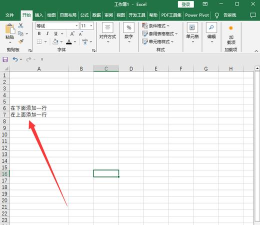
需要注意的是,冻结窗格功能不仅会锁定所选单元格上方的所有行,还会同时冻结其左侧的列。因此,如果只想冻结第一行而不影响列的滚动,应在操作前确保选定的单元格为第二行第一列的单元格。完成设置后,表格中会出现一条清晰的分隔线,表示窗格已成功冻结,这是冻结状态的视觉提示。
在WPS表格中实现标题行固定的方法略有不同。首先,打开WPS表格文件,进入选项卡,点击按钮。随后会弹出对话框,切换到选项页,找到顶端标题行区域右侧的选择框。点击该框后,再用鼠标选取希望作为每页顶部标题的行范围,确认选择后点击确定即可完成设置。
补充说明:若希望在打印时每页都显示列标题,可在顶端标题行中输入或选择对应行号;如需打印行标志,则可在左端标题列中指定相应的列标。






















