
你是不是也遇到过,电脑用久了,c盘就红了,然后系统变慢,软件卡顿,甚至无法安装新程序,这确实让人头疼,今天我们就来聊聊,怎么给c盘增加空间,其实方法并不复杂,跟着做就行。
先看清理系统垃圾
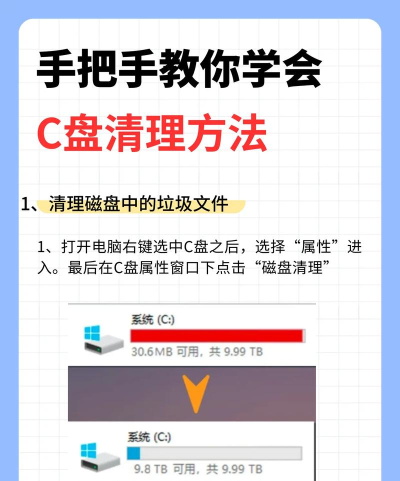
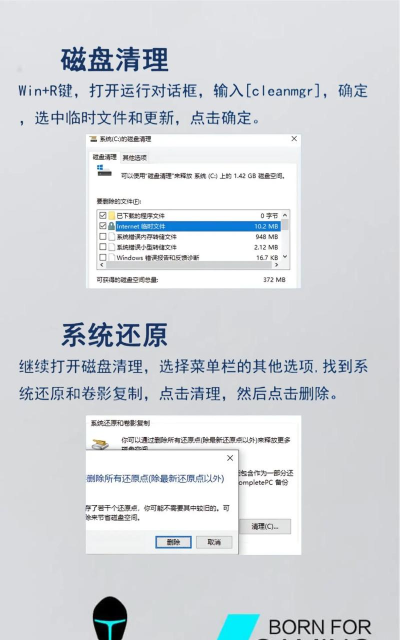
这是最直接的办法,打开“此电脑”,右键点击c盘,选择“属性”,然后点击“磁盘清理”,系统会自动扫描,扫描完成后,会列出很多选项,比如“临时文件”,还有“回收站”,以及“系统错误内存转储文件”,你可以全选,然后点击“确定”,这样就能清理出不少空间,另外,别忘了“清理系统文件”按钮,点进去,还能找到“以前的Windows安装”,这个往往占几个G,如果确定不需要回退,就勾选删除,效果立竿见影。
再看转移应用和文件
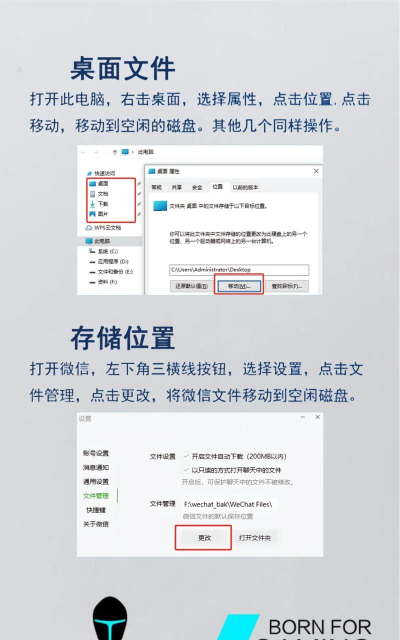
很多软件默认装在c盘,时间一长,空间自然不够,你可以手动转移,对于已安装的程序,有些支持更改路径,在设置里找找,如果不支持,那就卸载重装,安装时选d盘或e盘,个人文件也好办,比如“文档”、“下载”、“桌面”,这些文件夹默认在c盘,你可以右键属性,找到“位置”标签,然后点“移动”,选一个其他盘符的文件夹,确认后,系统会提示转移文件,点“是”就行,以后文件就存到新位置了。
接着是压缩磁盘空间
Windows有个功能叫“压缩驱动器”,它能节省一些空间,但效果有限,而且可能影响性能,所以慎用,具体操作是,右键c盘,选“属性”,然后勾选“压缩此驱动器以节约磁盘空间”,点击“应用”,系统会问你是否应用到子文件夹,选第二个选项,然后等待完成,这个方法,适合实在没办法时用,平时不推荐,因为它会让文件读写变慢。
最后是扩展分区
如果c盘隔壁有未分配空间,就能直接扩展,右键“此电脑”,选择“管理”,然后进入“磁盘管理”,找到c盘,右键选择“扩展卷”,按照向导操作就行,但如果隔壁分区有数据,就需要先备份,然后删除那个分区,腾出未分配空间,才能扩展c盘,这个操作有风险,一定要先备份重要数据,不然丢了就麻烦了。
给c盘增加空间,方法很多,从简单的清理开始,再到文件转移,最后考虑分区调整,一步步来,总能找到解决办法,关键是要定期维护,别等红了才着急。






















