
文档里冒出空白页,真是让人头疼,明明内容都写完了,可最后多出一页,打印出来浪费纸,发送给别人也不好看,今天我们就聊聊,怎么删掉这些多余的空白页,其实方法很简单,跟着步骤走就行。
先看空白页怎么来的
空白页出现的原因,其实有很多种,最常见的是,段落标记没删干净,比如你按了太多回车,或者插入了分页符,表格太大撑到下一页,也会留下空白,有时候,是页脚页眉设置问题,或者文档最后有个隐藏符号,这些都可能,导致多出一页来。
然后试试简单删除法
第一个方法最直接,把光标放在,空白页的开头,然后按删除键,也就是Backspace,多按几次试试,如果空白页消失,那就成功了,如果没反应,那可能,后面有隐藏的格式符号,这时候需要,打开显示编辑标记,在Word里,点击那个段落符号,就是“¶”,所有隐藏符号,就都显示出来了。
接着处理分页符
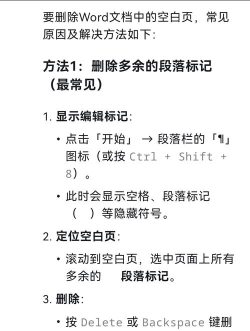
如果看到了分页符,问题就好办了,分页符就像,一个强制换页的命令,它会告诉文档,从这里开始新的一页,所以删掉它,空白页就没了,把光标放在,分页符前面,然后按Delete键,或者直接选中,分页符这条虚线,再按删除键,通常就能解决。
最后调整段落设置
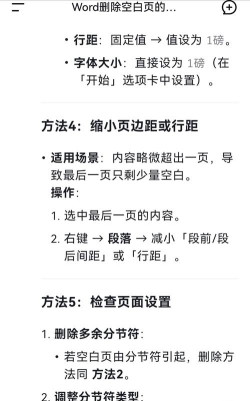
有时候空白页,是因为段落设置,比如段前段后间距太大,或者行距被固定了,导致最后一页,只有一行字,却占满一整页,这时候可以,选中最后一段,右键打开段落设置,把段后间距调小,比如改成0行,再把行距改成单倍,这样往往,就能收回那页空白。
删空白页不难,关键要找到原因,从简单方法试起,显示编辑标记,是个好习惯,能帮你看到,隐藏的格式问题,多试几次就熟了。






















