
很多人都会遇到这种情况,拍的照片上有瑕疵,或者想隐藏某些信息,于是打了马赛克,但后来又想恢复,想知道美图秀秀如何去马赛克,其实,这背后涉及一个关键问题,那就是马赛克处理,本质上是一种不可逆的破坏,一旦打上,原始像素信息就丢失了,所以,严格来说,美图秀秀并没有直接的“去马赛克”功能,它无法像变魔术一样还原被模糊的细节,不过,别灰心,我们可以利用美图秀秀的其他工具,来尽可能地修复或遮盖马赛克区域,让图片看起来更自然,下面,我们就来聊聊具体怎么做。
先看修复工具怎么用
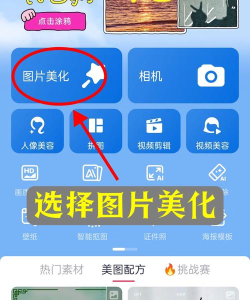
美图秀秀里有个“消除笔”功能,它或许能帮上忙,打开美图秀秀,导入你的图片,然后找到“美化图片”选项,接着,在工具栏里寻找“消除笔”,这个工具的原理,是智能复制周围的像素,来覆盖掉你不想要的部分,对于小面积的、简单的马赛克块,你可以尝试用它,具体操作时,要调整好画笔大小,然后轻轻涂抹马赛克区域,系统会自动采样周边颜色进行填充,不过,效果很依赖原图,如果马赛克区域复杂,或者周围纹理独特,修复后可能会显得不自然,有涂抹感。
再看局部马赛克如何遮盖
如果消除笔效果不理想,我们换个思路,不去“消除”,而是去“遮盖”,美图秀秀的“贴纸”和“文字”功能这时就派上用场了,你可以选择一个风格合适的贴纸,直接覆盖在马赛克区域上,这既能遮住瑕疵,又能增加图片趣味性,或者,你也可以添加一些艺术字,巧妙地挡住关键部分,这方法简单直接,而且创意空间大,特别适合处理社交媒体上的图片,能让你的照片瞬间变得与众不同。
然后试试裁剪与虚化
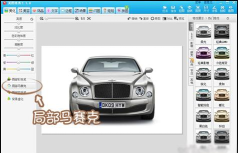
有时候,最直接的方法反而最有效,如果马赛克位于图片边缘,或者不是核心内容,你可以直接用“裁剪”工具,把那一部分裁掉,只保留画面干净的主体,这样,图片整体观感会好很多,另外,“背景虚化”或“模糊”工具也能帮忙,你可以把马赛克区域及其周围适当模糊,让瑕疵融入背景,不那么显眼,这相当于用整体的朦胧感,来弱化局部的瑕疵,操作起来也不难。
最终理解工具的限制
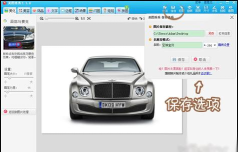
聊了这么多方法,但我们必须清醒一点,所有这些操作,都不是真正的“去除”,而是一种视觉上的修补或替代,美图秀秀作为一款大众修图软件,功能强大且易用,但在处理这类深度图像修复时,仍有其局限,如果马赛克面积很大,或者你对画质要求极高,那么可能需要求助更专业的软件,甚至考虑重新拍摄或寻找原图。
面对马赛克,美图秀秀提供了灵活的应对思路,你可以尝试消除、遮盖、裁剪或模糊,多试试不同工具的组合,总能找到让图片变好看的办法,记住,修图的核心是让图片服务于你的表达,不必纠结于完美还原,有时,一点巧思就能化瑕疵为亮点。






















