
你是不是经常需要,在文档里添加批注,但又不太熟悉,wps的具体操作呢,其实,批注功能很实用,能帮你标记重点,也能方便团队协作,今天,我们就来聊聊,wps批注怎么用,让你轻松上手。
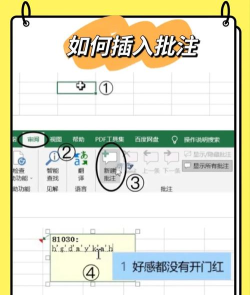
先看怎么添加批注打开你的wps文档,选中需要,批注的文字或段落,然后,在顶部菜单栏里,找到“审阅”这个选项,点击它,你会看到,一个“新建批注”的按钮,点一下,旁边就会出现,一个批注框了,这时,你就能在里面,输入想说的话了,比如,提出修改意见,或者做个简单备注,操作起来,真的很简单。
再看批注怎么管理添加完批注后,你可能需要,查看或者回复它,在“审阅”选项卡下,有“上一条批注”,和“下一条批注”的按钮,点击它们,就能快速跳转,浏览所有的批注内容,如果别人回复了你,你也能直接,在批注框里继续交流,这样沟通起来,效率就高多了,不用来回发文件。
接着看怎么修改批注有时候,批注内容写错了,或者想调整一下,那该怎么办呢,其实也很容易,你只需要,用鼠标点击,那个批注框,光标就会,自动定位进去,然后,像编辑普通文本一样,删除或者修改文字,就可以了,改完之后,记得保存文档,这样修改就生效了。
最后看怎么删除批注文档修改完了,批注可能,就没用处了,留着反而,显得页面杂乱,这时,你可以删除它,方法有两种,第一种是,右键点击批注框,选择“删除批注”,第二种是,在“审阅”选项卡里,找到“删除”按钮,点击它,也能删掉,当前选中的批注,如果批注很多,想一次性清空,可以选择,“删除所有批注”。
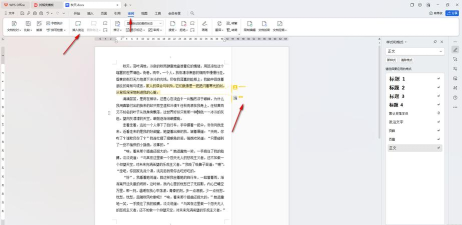
总的来说,wps的批注功能,设计得很贴心,无论是自己用,还是团队协作,都能派上大用场,你只要记住,这几个基本步骤,多加练习几次,很快就能,熟练运用了,希望这些小技巧,能帮到你。






















