
你是不是也遇到过,文档很长,却找不到重点,这时候,目录就很重要了,它能帮你快速定位,节省很多时间,所以,学会用wps生成目录,真的很有必要。
先看第一步,设置标题样式
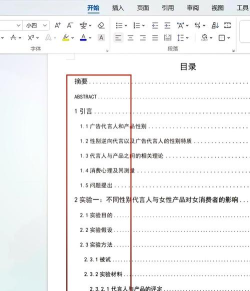
打开你的wps文档,找到需要设为目录的标题,然后,选中这些文字,接着,在顶部菜单栏里,找到“开始”选项卡,里面有个“样式”区域,你可以看到,这里有很多预设的样式,比如“标题1”、“标题2”,这些就是关键,通常,“标题1”用于一级标题,也就是最大的章节,而“标题2”用于二级标题,是更小的节,以此类推,你只需要,根据标题的级别,点击对应的样式,比如,把主标题设为“标题1”,小节设为“标题2”,这样,wps就能识别,哪些是目录项了。
再看第二步,插入自动目录
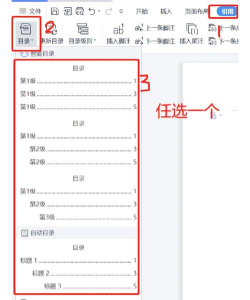
设置好所有标题样式后,就可以生成目录了,把光标移到,你想要放目录的位置,通常,是在文档的最前面,然后,点击菜单栏的“引用”选项卡,在里面,找到“目录”这个按钮,点开它,你会看到,有几个目录样式可选,比如“自动目录1”或“自动目录2”,选择一个你喜欢的样式,点击一下,wps就会,自动在光标位置,插入一个完整的目录,这个目录里,会包含所有,你设置了样式的标题,并且,还带有页码,看起来非常专业。
然后看第三步,更新与修改目录
文档写完以后,你可能会修改内容,比如,增加或删减了章节,这时候,目录的页码就变了,或者标题也变了,不用担心,目录是可以更新的,你只需要,在目录区域,用鼠标右键点击一下,然后,在弹出的菜单里,选择“更新域”,接着,会弹出一个对话框,问你是“只更新页码”,还是“更新整个目录”,如果,你只调整了内容,页码变了,就选第一个,如果,你连标题文字都改了,那就选第二个,更新整个目录,这样,目录就会,自动同步到最新状态,非常方便。
最后看第四步,美化目录样式
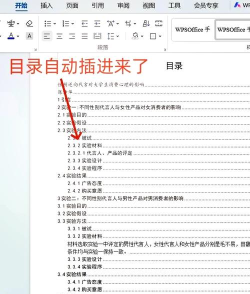
如果你觉得,默认的目录样式不好看,其实,也是可以美化的,选中整个目录,然后,在“开始”选项卡里,你可以修改字体,比如换成更清晰的,也可以调整字号,让目录更醒目,甚至,你还能修改,目录的行间距,让排版更舒服,如果,你想更个性化,可以右键点击目录,选择“编辑域”,然后,在高级选项里,调整目录的格式,不过,对于日常使用,简单的字体调整,通常就足够了,毕竟,清晰易读才是最重要的。
用wps做目录,其实很简单,关键就是,先设置好标题样式,然后一键插入,以后修改了,记得更新一下,如果愿意,还能稍微美化,这样,你的长文档,就会显得井井有条,查找内容也快多了,下次写报告或论文,不妨试试这个方法。






















