
你是不是也遇到过,在wps表格里打字,内容一多就挤在一起,看起来特别乱,想换个行,却怎么也弄不好,其实,wps表格换行,方法有好几种,都很简单,今天,我就来跟你聊聊,怎么轻松搞定它。
先看手动换行
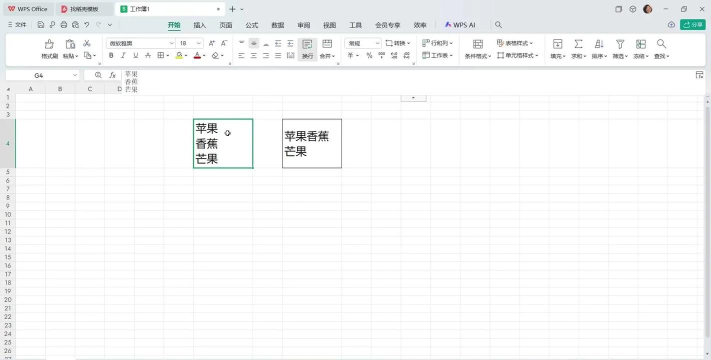
这是最常用的一种方法,特别适合临时调整,你只需要双击单元格,让光标在里面闪烁,然后,把鼠标移到要换行的位置,接着,按下键盘上的alt键,同时,再按一下回车键,这样,文字就乖乖地换到下一行了,你看,是不是很简单,不过,这个方法适合内容不多的时候,如果内容很长,一个个去按,就有点麻烦了。
再看自动换行
如果你嫌手动太慢,那就试试自动换行,这个功能更省心,选中你想要换行的单元格,可以是一个,也可以是一整列,然后,在顶部的菜单栏里,找到“开始”选项卡,接着,在里面找到“自动换行”按钮,它看起来像两个箭头,轻轻点一下它,单元格里的文字,就会根据列宽自动调整,自动跳到下一行,这样,不管内容有多少,都能整齐地显示出来。
然后看调整行高

有时候,你用了自动换行,却发现文字还是显示不全,被遮住了一半,这很可能是因为,行高不够了,所以,换行之后,别忘了调整一下行高,把鼠标移到行号的位置,比如第一行和第二行之间,当鼠标变成上下箭头时,按住左键,往下拖动一点,行高就变大了,文字也能完整显示,当然,你也可以右键点击行号,选择“行高”,然后输入一个具体的数值,这样更精确。
最后看合并单元格

还有一种情况,你可能需要在,一个大的单元格里换行,比如做标题或者备注,这时候,可以先合并单元格,选中几个相邻的单元格,然后点击“合并居中”按钮,合并之后,这个单元格就变大了,你再在里面使用,手动或者自动换行,空间就宽敞多了,文字排版也更自由,不过要注意,合并单元格会影响,后续的数据处理,所以要根据实际情况来用。
wps表格换行,真的不难,手动换行灵活,自动换行省事,记得搭配调整行高,让页面更美观,偶尔用用合并单元格,也能解决特殊需求,多试试这几种方法,你就能找到,最适合自己的那一款,用起来也就更顺手了。






















