
你是不是也遇到过,文档里多了一页空白,想删却删不掉,其实,wps删除一整页,方法很简单,今天,我就来详细说说,保证你看完就会。
先看删除普通页面
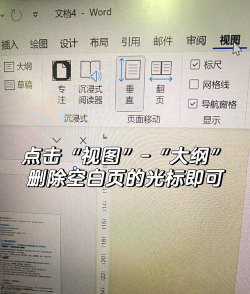
最常见的情况,就是正文里多了一页,这时,你把光标,移到那一页的开头,然后,按键盘上的Delete键,一直按,直到那一页消失,或者,你也可以把光标,移到前一页的末尾,接着,按键盘上的Backspace键,同样,按到多余页消失,这两种方法,都很直接。
再看删除分页符导致的页面
有时候,多出的一页,是因为插入了分页符,这时,你先点击“开始”选项卡,然后,找到并点击“显示/隐藏编辑标记”,那个图标,像两个反向的箭头,点开后,你就能看到,文档里的分页符了,它是一条虚线,上面写着“分页符”,你只需用鼠标,选中这个分页符,按下Delete键,就能删除它,连带的那一页,也就一起消失了。
然后是删除表格后的空白页
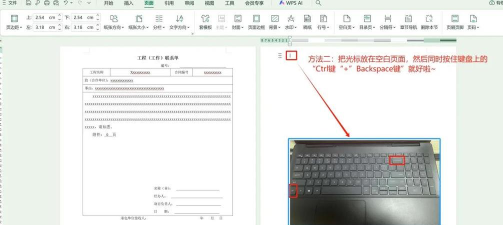
如果空白页,出现在表格后面,那处理起来,稍微麻烦点,你先将光标,定位在表格的最后一行,接着,右键点击,选择“表格属性”,然后,在弹出的窗口里,找到“行”这个选项卡,看看“指定高度”前面,有没有打勾,如果打了勾,你就取消它,点击“确定”,再看看,空白页往往就没了,如果还不行,你可以试试,把光标放在空白页,然后,把字体大小,设成很小的值,比如1磅。
最后是删除页眉页脚导致的页面
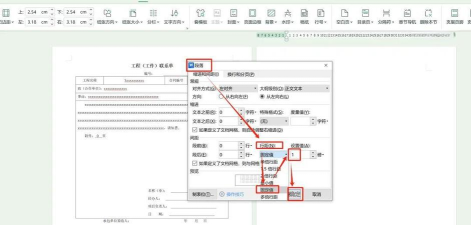
还有一种情况,是页眉或页脚,内容太多,撑出了一页,这时,你双击页眉或页脚区域,进入编辑状态,然后,检查一下,里面有没有,多余的空行或大图片,把它们删掉,接着,调整一下,页眉页脚到边界的距离,在“页面布局”选项卡里,找到“页边距”,选择“自定义边距”,然后,在“版式”选项卡中,调整“页眉”和“页脚”的数值,调小一点,通常就能解决问题。
删除一整页,关键要找准原因,普通内容直接删,分页符要显示出来删,表格后空白调属性,页眉页脚问题调边距,多试几次,你就能熟练掌握了。






















