
你是不是也遇到过,下载软件时,版本太多,眼花缭乱,不知道哪个适合自己,或者,安装后发现版本不对,功能用不了,今天,我们就来聊聊,怎么看软件版本,其实,方法很简单,掌握几个关键点就行。
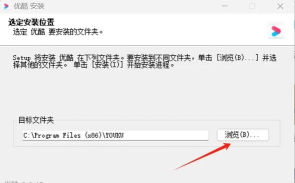
先看软件官网,这是最靠谱的,打开官网,找到下载页面,通常,最新版本会放在最显眼的位置,旁边,可能还有历史版本列表,你可以,根据系统要求,比如Windows或Mac,来选择,同时,注意区分32位和64位,选错了,可能无法运行。
再看安装包名称,很多软件,会把版本号,直接写在文件名里,比如,你看到“Setup_v3.2.1.exe”,那么,“v3.2.1”就是版本号,数字越大,通常版本越新,不过,也要留意测试版,它们可能标着“Beta”或“RC”,稳定性,可能不如正式版。
然后,打开软件查看,安装后,启动软件,在菜单栏里找找,常见位置是“帮助”或“关于”,点进去,就能看到详细的版本信息,包括主版本号,修订号,甚至编译日期,这样,你就能确认,自己用的到底是哪个版本了。
利用系统信息,有些软件,不会在界面明显处显示,这时,可以试试,在文件资源管理器里,右键点击软件主程序,选择“属性”,再切换到“详细信息”标签,这里,通常有“文件版本”和“产品版本”,信息很全。
看软件版本,并不复杂,关键是多留心,从官网下载,看清楚文件名,安装后核对一下,就能避免很多麻烦,下次下载前,记得先确认版本哦。






















