
你是不是也遇到过,图标太大,或者太小,看着不舒服,想调整一下,却不知道从哪里下手,其实,调整图标大小,方法有很多,而且很简单,今天,我们就来聊聊,图标大小怎么调,让你一看就懂,一学就会。
先看图标大小调整的常见场景
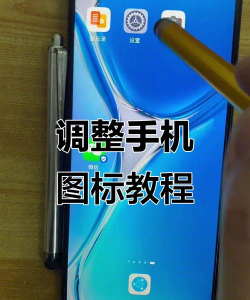
我们调整图标,通常有几个场景,比如,桌面图标,看着太大,想变小一点,或者,手机应用图标,觉得太小,想放大一些,还有,在软件里,比如PS,或者PPT里,插入的图标,需要调整尺寸,这些场景,都很常见,所以,方法也各有不同。
再看桌面图标的大小调整
在电脑桌面上,调整图标,是最简单的,如果你用的是Windows系统,那么,就在桌面空白处,右键点击一下,然后,找到“查看”这个选项,点开它,你会看到,有大图标,中等图标,小图标,三个选项,你直接选一个,就可以了,图标大小,立刻就会改变,非常方便,如果你用的是Mac系统,方法也类似,在桌面空白处,右键,或者双指点击,选择“查看显示选项”,然后,拖动滑块,就能调整图标大小了,是不是很简单。
然后看手机图标的大小调整
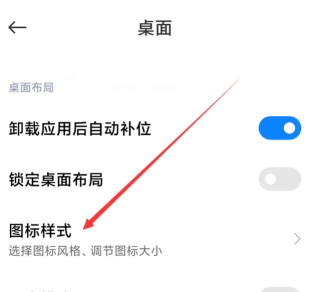
手机上调整图标,稍微复杂一点,但也不难,对于安卓手机,通常,长按桌面空白处,进入桌面设置,然后,找到“图标大小”,或者“显示大小”,这个选项,不同手机,叫法可能不同,点进去之后,一般会有个滑块,你拖动它,就能调整了,图标会实时变化,很方便,对于苹果手机,也就是iPhone,系统本身,不支持直接调整,图标大小,但你可以,通过“显示与亮度”里的“视图”,选择“放大”,这样,整个界面,包括图标,都会变大,虽然不是单独调图标,但效果也差不多。
接着看软件内图标的大小调整
在软件里调整图标,比如,在PPT里,你插入了,一个图标素材,觉得大小不合适,这时候,你选中这个图标,它的四周,会出现小圆点,你把鼠标,放在圆点上,光标会变成,双向箭头,这时候,按住鼠标左键,拖动它,就能放大,或者缩小了,在PS里,也是一样,选中图标图层,按Ctrl+T,或者Cmd+T,进入自由变换,然后,拖动角点,就能调整大小,记住,按住Shift键,可以等比例缩放,这样,图标不会变形。
最后看一些特殊情况
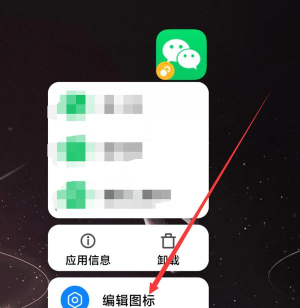
有时候,你调整了大小,但图标,变得模糊了,这是因为,你放大的倍数,太大了,图标本身,分辨率不够,所以,会失真,这时候,最好找,矢量格式的图标,比如SVG格式,这种图标,怎么放大,都不会模糊,非常清晰,另外,有些网站,或者APP,图标大小,是固定的,你无法调整,这时候,就只能适应了,或者,换个主题,换个皮肤,也许,会有不同的图标尺寸。
调整图标大小,并不难,关键是要,找到对的地方,用对的方法,桌面图标,在右键菜单里,手机图标,在设置选项里,软件图标,用拖动缩放,记住这些,你就能,轻松搞定,各种图标了,下次再遇到,图标大小的问题,就不用发愁了,直接动手,调整一下吧。






















