
你是不是也遇到过,苹果电脑突然变慢了,或者系统出了点小问题,想重装一下,却不知道从哪下手,其实,重装苹果系统,听起来有点专业,但操作起来,并没有想象中那么难,今天,我们就来聊聊,怎么重装苹果系统,让你自己也能搞定。
先看准备工作,确保万无一失
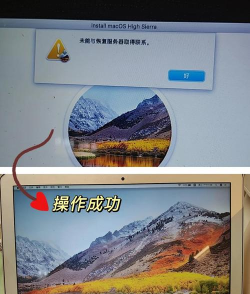
在开始之前,有几件事必须准备好,备份你的重要数据,这是最重要的一步,因为重装过程会清空硬盘,你可以用时间机器,或者手动拷贝到移动硬盘,确保电脑电量充足,最好插上电源,然后,检查网络连接是否稳定,因为可能需要在线恢复,记下你的苹果ID和密码,可能会用到。
再看两种常用方法,选择适合你的
重装苹果系统,主要有两种方法,第一种是网络恢复,这种方法最方便,不需要任何安装介质,开机时按住特定组合键,就能从苹果服务器下载并安装,但前提是,你的网络要足够好,第二种是使用启动U盘,你需要先制作一个安装U盘,然后从U盘启动安装,这种方法更可靠,尤其适合网络不好,或者想安装特定版本的情况。
接着是具体操作步骤,跟着做就行
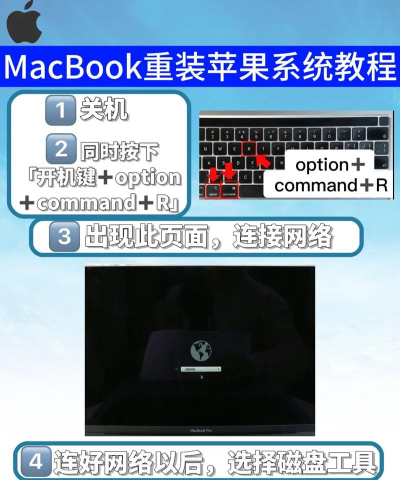
如果你选择网络恢复,操作其实很简单,先关机,然后开机,立即按住Command加R键,直到看到苹果标志,接着,你会进入恢复界面,选择“重新安装macOS”,然后按照屏幕提示操作,系统会自动下载并安装,整个过程,可能需要一些时间,请耐心等待。
如果你选择U盘安装,步骤会多几步,你需要准备一个8GB以上的U盘,然后,在另一台Mac电脑上,下载系统安装程序,并使用“终端”命令,将安装程序写入U盘,制作好U盘后,将它插入需要重装的电脑,开机时按住Option键,选择从U盘启动,然后,同样按照屏幕提示,一步步完成安装即可。
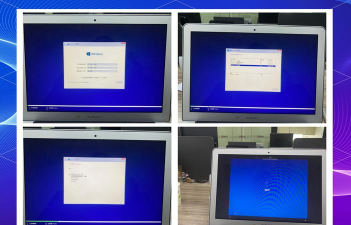
最后是常见问题提醒,帮你避开坑
在重装过程中,可能会遇到一些小问题,比如,提示安装失败,这可能是网络中断,或者磁盘权限问题,你可以尝试重新开始,或者先运行磁盘工具修复,再比如,安装后数据没了,这很可能是因为,你忘了提前备份,所以再次强调,备份真的不能省,还有,如果电脑比较老,可能无法安装最新系统,这时,你可以考虑安装兼容的旧版本。
重装苹果系统并不复杂,关键是要做好备份,选对方法,然后一步步来,遇到问题别慌,多搜索一下,或者问问朋友,通常都能解决,希望这篇指南,能帮你顺利搞定系统重装。






















