
你是不是也烦屏保,它总在不该出现时跳出来,打断你的工作节奏,或者影响你看视频,其实关闭它很简单,跟着我来做就行。
先看第一步,打开系统设置,在电脑桌面右下角,找到那个小齿轮图标,用鼠标点一下它,就能进入设置界面了,这里控制着电脑的方方面面。
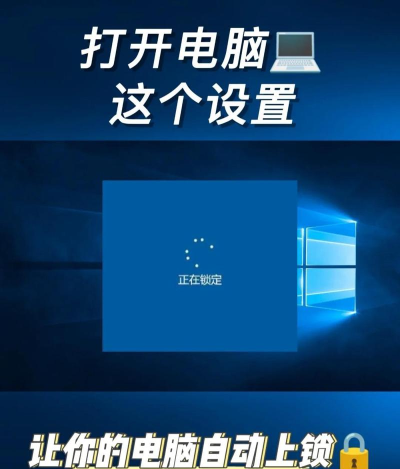
第二步,找到个性化选项,进入设置后,你会看到很多分类,比如系统、设备、网络等等,你需要找到并点击“个性化”这个选项,它是调整外观的核心。
第三步,进入锁屏界面设置,在个性化菜单的左侧,有一排列表,选择“锁屏界面”这一项,点进去,这里就是管理屏保和相关显示的地方。
第四步,关闭屏幕保护程序,在锁屏界面设置里,往下滚动页面,你会看到“屏幕保护程序设置”的链接,点击它,会弹出一个新窗口。
在这个新窗口里,中间有个下拉菜单,点击它,然后从列表中选择“(无)”,最后点击“确定”按钮,这样就彻底关闭屏保了,很简单吧。

有些朋友可能还想调整,比如只是延长等待时间,那就在同一个窗口里,找到“等待”旁边的分钟数,把它调大一些,比如改成30分钟。
这样电脑会判断,你超过30分钟没动,才会启动屏保,也算一个折中办法,既能省电,又不会频繁打扰你,看你的实际需求来定。
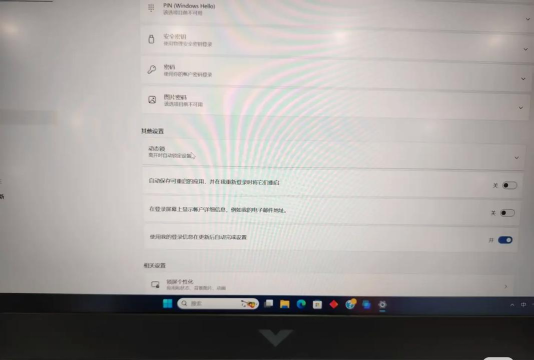
另外要注意系统版本,不同版本的Windows,操作路径可能略有不同,但核心都是找到“屏幕保护程序”这个设置项,多找找就能发现。
如果是苹果电脑,方法也类似,打开“系统偏好设置”,找到“桌面与屏幕保护程序”,然后在里面选择“屏幕保护程序”标签,进行关闭。
关闭屏保并不复杂,关键就是找到正确的设置入口,按照步骤一步步操作,很快就能解决这个小烦恼,让你的使用更顺畅。






















