
在使用Windows系统过程中,有时需要搭建FTP服务器。本文将介绍如何利用FileZilla Server工具,详细演示从安装到配置的完整操作步骤,帮助用户快速建立属于自己的FTP服务,实现文件的高效传输与共享。
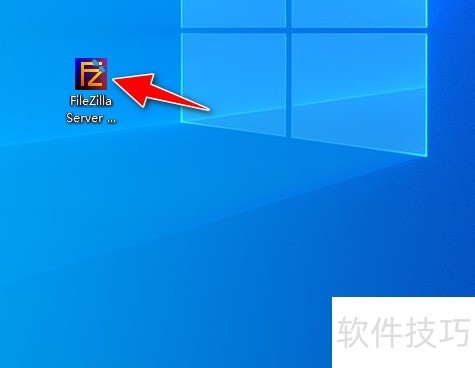
1、 启动电脑中已安装的FileZilla Server应用程序。
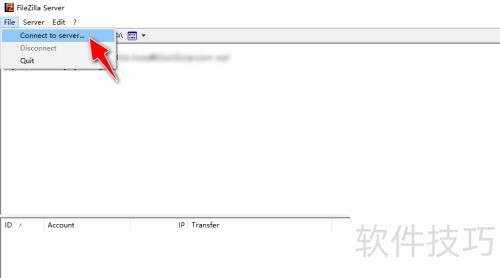
2、 进入软件主界面后,点击文件菜单,选择连接到服务器选项进行操作。
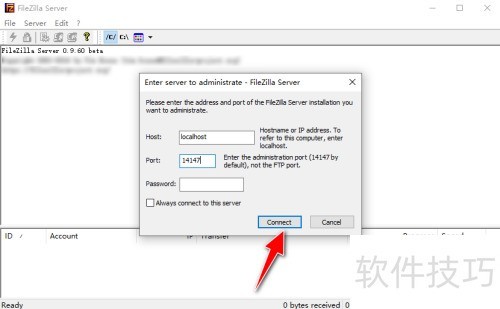
3、 进入输入需管理的服务器对话框,填写主机地址和密码,确认无误后点击连接按钮即可完成连接操作。
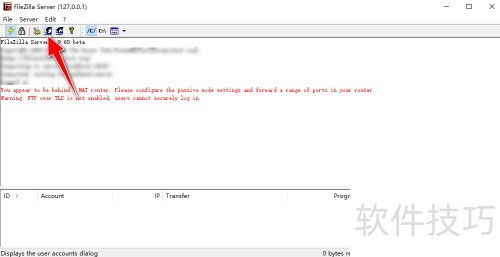
4、 点击工具栏中的添加用户按钮。
5、 进入用户操作界面后,点击添加按钮即可完成操作。
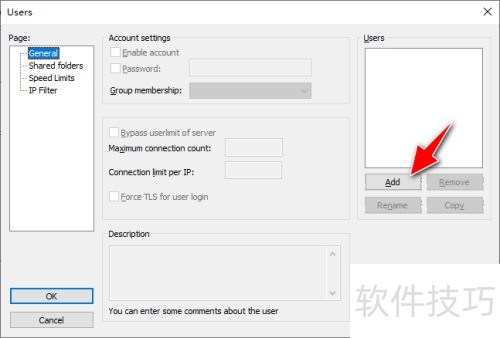
6、 打开添加用户账户窗口,输入FTP用户名,然后点击确定按钮完成操作。
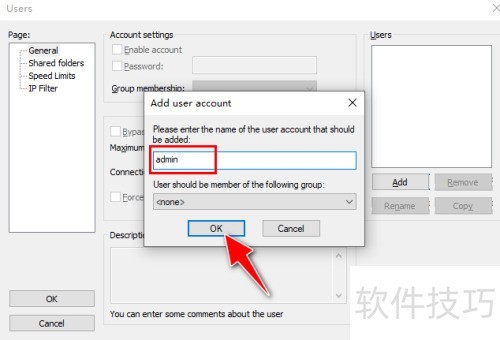
7、 操作完成后,勾选Password选项,输入并设置FTP用户的登录密码。
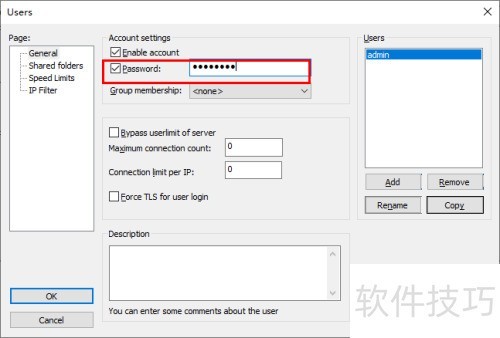
8、 进入共享文件夹选项卡,点击右侧添加按钮即可。
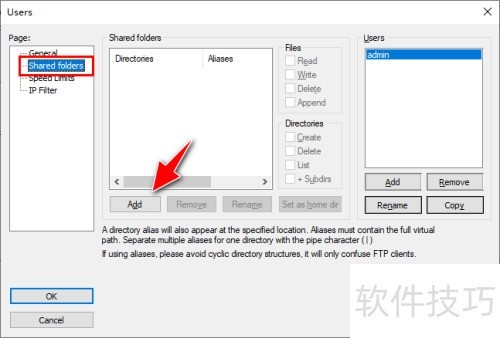
9、 选取本地计算机的一个文件夹作为FTP目录,在Files区域配置该目录的属性,然后点击OK确认并保存设置。
10、 操作完成后,打开命令提示符窗口,输入ftp 127.0.0.1进行连接,验证所创建的FTP账户能否成功登录。






















