
你是不是也遇到过,想截取整个网页,或者聊天记录,但屏幕太小,一次截不全,这时候,你就需要长截图了,苹果手机本身,其实没有直接的长截图功能,不过别担心,有办法解决,今天,我就来分享两种,最常用的方法,操作简单,一看就会。
先看第一种方法,用Safari浏览器,这个方法,只适用于网页,打开Safari,进入你想截的页面,然后,像平常一样,同时按下,电源键和音量加键,完成截图后,你会看到,左下角有个小图,立刻点它,进入编辑界面,这时,注意看顶部,有一个“整页”选项,点一下它,屏幕右侧,就会出现整个网页的预览,你可以上下滑动查看,确认无误后,点左上角的“完成”,接着,选择“存储PDF到文件”,这样,一个完整的长截图,就保存为PDF了,你可以随时查看,或者分享给别人。
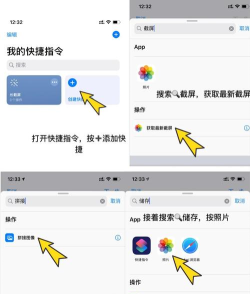
再看第二种方法,借助快捷指令,这个方法更强大,几乎什么都能截,你需要获取,一个“长截图”指令,在自带的“快捷指令”App里,搜索就能找到,很多现成的,添加之后,使用起来很方便,当你需要长截图时,先正常截第一张图,然后,慢慢往下滑动屏幕,再截第二张,第三张,直到截完所有部分,接着,打开相册,找到这些截图,点击分享按钮,在分享菜单里,找到并运行,你刚才添加的“长截图”指令,它会自动帮你,把所有图片拼接起来,生成一张完整的长图,最后保存到相册,就大功告成了。
拼接效果是关键,用快捷指令时,有一点要注意,截图的重叠部分,尽量多一些,这样,指令在拼接时,识别会更准确,拼接出来的长图,就不会出现错位,或者断开的情况,看起来更自然流畅,另外,在滑动截屏时,手尽量稳一点,避免画面抖动,影响最终效果,多试几次,你就会非常熟练了。
最后提醒一下,虽然方法不难,但也要选对场景,如果只是截网页,用Safari最方便,原生功能,画质也清晰,如果想截聊天记录,或者别的App内容,那就用快捷指令,它更灵活通用,两种方法各有优势,你可以根据,自己的实际需要来选择,有了这两个技巧,以后再长的内容,你都能轻松截取,再也不用为截图发愁了。






















