
你是不是也遇到过,一个微信不够用,工作和生活混在一起,消息太多,根本看不过来,其实,很多华为手机用户,都有这个烦恼,所以,今天我们就来聊聊,华为手机微信分身怎么弄,方法其实很简单,跟着步骤走,几分钟就能搞定。
先看第一步,检查手机系统。
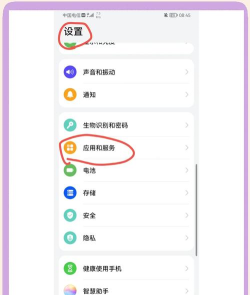
你要确认一下,你的华为手机,是不是EMUI系统,或者更新的鸿蒙系统,因为微信分身这个功能,是系统自带的,非常方便,然后,你打开手机的设置,在设置页面里,往下滑动,找到应用和服务这个选项,点进去看看。
接着看第二步,找到应用分身功能。
进入应用和服务后,你会看到应用分身,这个功能选项,直接点击它,就能进入设置页面,这里会显示,支持分身的应用列表,比如微信、QQ等等,你只需要找到微信,然后把旁边的开关,打开就可以了,非常简单。
然后看第三步,返回桌面查看。
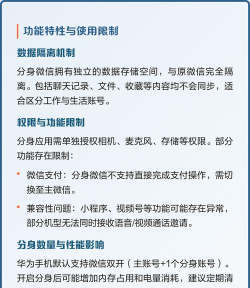
设置好之后,你返回手机桌面,这时候你会发现,桌面上多了一个,微信图标的副本,图标右下角,通常会有一个小角标,用来区分原版,这个就是分身微信了,你可以点击它,像正常微信一样,登录另一个账号。
最后看第四步,使用与注意事项。
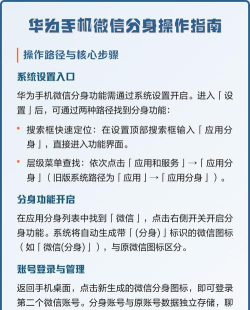
分身微信登录后,你就可以同时,接收两个账号的消息了,互不干扰,非常方便,不过,这里有个小提醒,分身应用会占用,额外的手机存储空间,所以,如果你的手机,存储空间比较紧张,就要注意一下了,另外,有些银行类应用,可能不支持分身,这个需要你自行测试。
总的来说,华为手机的微信分身,用起来真的很顺手,特别是对于,需要区分工作和生活的人来说,简直就是福音,操作步骤也不复杂,基本上就是,找到设置里的开关,打开就行,如果你还没试过,现在就可以去,你的手机里设置一下,体验双微信的便利吧。






















