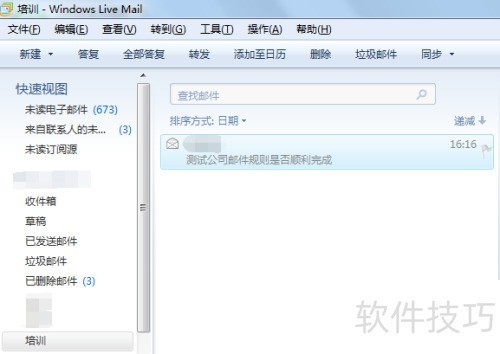
使用Windows Live Mail收邮件时,若能设定特定规则,例如邮件主题包含特定关键词或来自指定发件人时,自动归类至不同文件夹,将极大提升工作效率。通过合理配置这些规则,不仅节省手动整理时间,还能快速定位重要信息。以下分享我在实际使用中总结出的一些实用技巧与经验,帮助你更高效地管理邮件。
1、 启动Windows Live Mail后,点击用户名,选择新建文件夹,创建一个新文件夹,以便后续将需要整理的文件存入其中,操作简便,轻松完成归类准备。
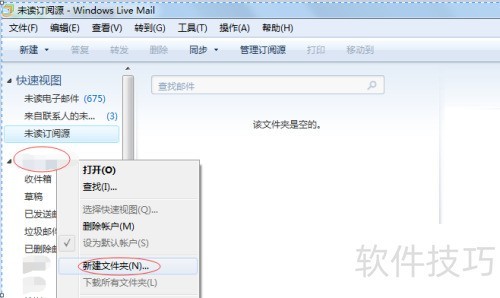
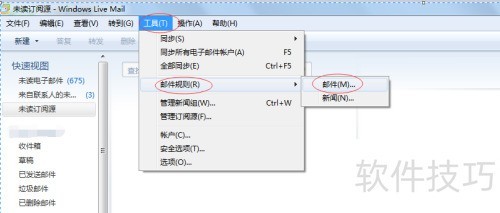
2、 在Windows Live Mail菜单栏中,点击工具,然后选择邮件规则下的邮件选项,具体位置可参考下图标注的红色框区域。
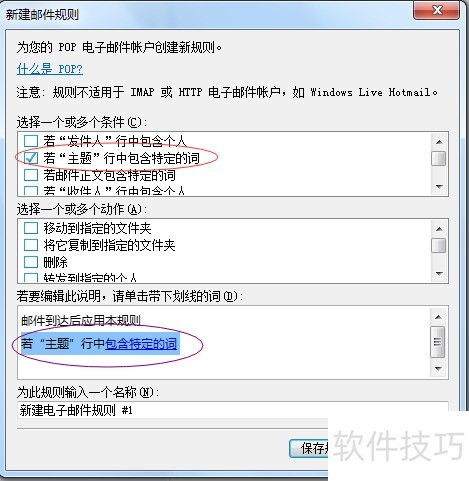
3、 在弹出的新建邮件规则窗口中,即可开始设定规则。选择若发件人包含特定人员,可将某人发送的邮件自动归入指定文件夹。本文以若主题包含特定词语为例进行说明,其他规则设置方法类似,均可依此操作流程逐一配置,实现邮件的自动分类与管理,提升处理效率。
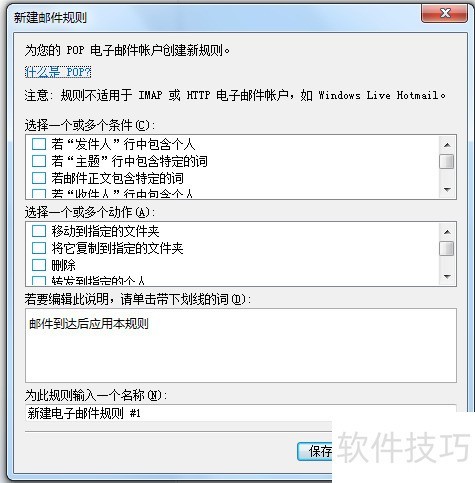
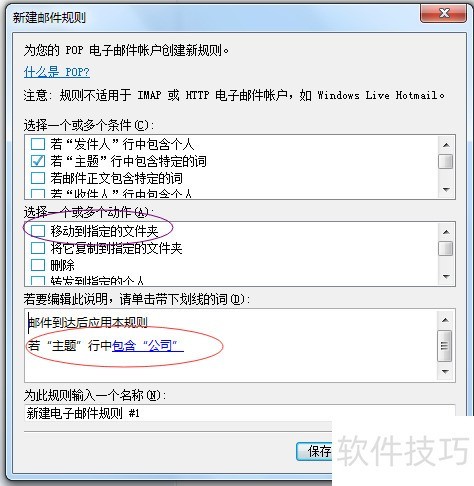
4、 勾选若‘主题’行中包含特定的词前的复选框(中红框所示),该表格中将显示对应选项(中紫框所示)。
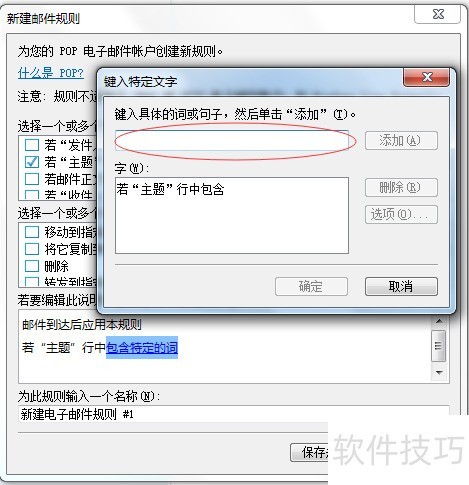
5、 点击包含特定的词后,将弹出新的设置窗口,所示。在标红区域输入你希望识别的关键词,此后只要收到的邮件主题中包含该词,系统便会自动进行归类转移。此步骤非常关键,关键词设置准确与否直接影响分类效果。以公司为例,今后邮件标题中只要出现公司二字,便会自动进入指定文件夹。务必仔细填写,确保规则生效。
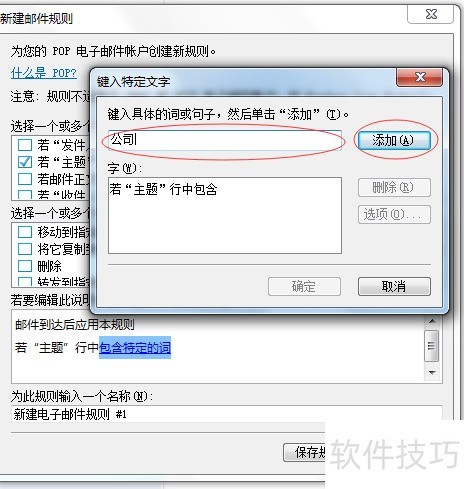
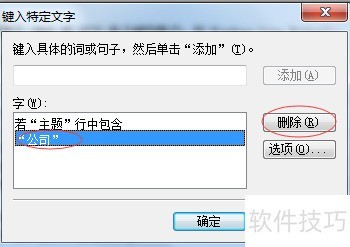
6、 输入公司后点击添加,操作1所示,界面将显示图2效果,确认后即完成关键字设置。若需修改,只需选中公司,此时删除按钮变为可用,删除后重新输入新关键字即可,具体操作可参考图3。
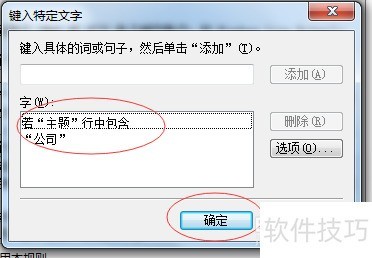
7、 点击确定关闭对话框后,界面将呈现1红框所示的变化。接下来需设置具体执行的动作。参考图1中紫色标注区域,可根据实际需求勾选一个或多个操作。本文以移动到指定文件夹为例进行说明,选择该项后,界面将再次更新,变化内容2红框内所示。
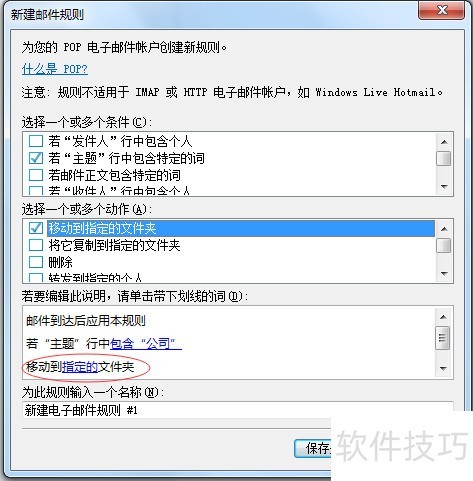
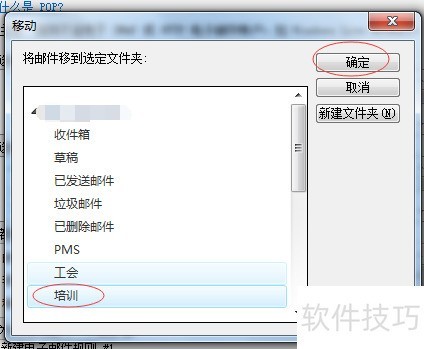
8、 点击指定的后,将弹出文件夹选择窗口。以培训文件夹为例,根据图1红框所示进行选择,确认后关闭对话框,界面将2红框所示发生变化。
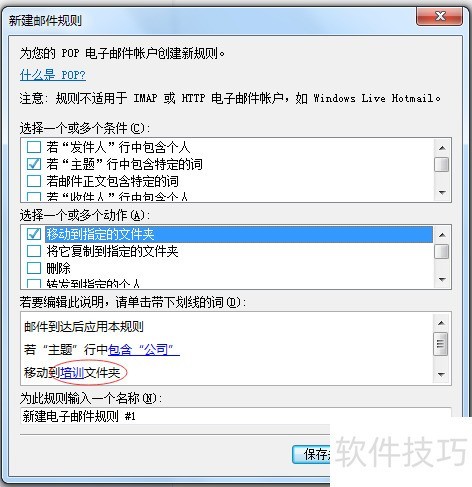
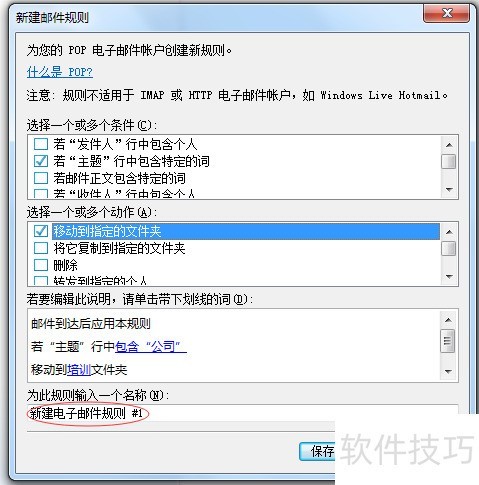
9、 规则设置完成后,可为其命名以便与其他规则区分。请在图中红色标注处输入自定义名称,本文示例为公司样例,用户可根据需要自行设定。命名完毕后,点击保存规则即可完成设置并退出。
10、 设置完成后,界面中红色边框部分即为刚配置的规则,点击确定保存操作。接下来进行测试,发送一封邮件以验证规则是否生效。
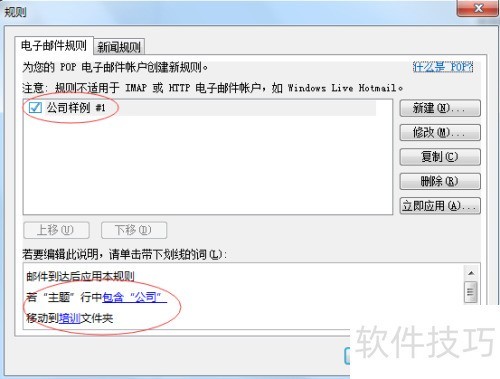
11、 所示,当收到邮件主题包含公司的消息时,Windows Live Mail会自动将其移至培训文件夹,实现智能分类,有效提升邮件管理效率,使用起来十分便捷。