
你是不是刚接触ps,想学画笔工具,但不知道从哪开始,其实,画笔用起来很简单,只要掌握几个要点,就能画出想要的效果,今天,我们就来聊聊,ps画笔到底怎么用。
先看画笔基础设置

打开ps软件,找到左侧工具栏,点击画笔图标,或者按快捷键b,就能选中画笔工具,接着,在上方选项栏里,你会看到很多参数,比如画笔大小,硬度,还有不透明度,这些都很重要,调整画笔大小,可以画粗线或细线,改变硬度值,能让边缘变模糊,或者更清晰,不透明度呢,则控制颜色深浅,多试试这几个参数,手感就来了。
再看画笔预设选择
ps自带很多画笔预设,点开画笔预设选取器,就能看到各种笔刷,比如柔边圆,硬边圆,还有特殊效果的,选择不同笔刷,画出来的感觉完全不同,柔边圆适合画阴影,或者过渡自然的地方,硬边圆呢,适合勾线,或者画清晰的边缘,你还可以下载更多笔刷,网上资源很多,安装也很方便,这样创作空间就更大了。
接着看画笔使用技巧
用画笔时,按住鼠标左键拖动,就能画出线条,如果按住shift键,再点击两点,就能画直线,很方便,画曲线的话,就要多练习手腕了,还有,画笔流量控制颜色叠加,流量小,颜色淡,多次涂抹会加深,流量大,一笔就很浓,结合不透明度一起用,效果更丰富,另外,别忘了画笔模式,比如正片叠底,滤色等,能创造不同混合效果。
最后看常见问题解决
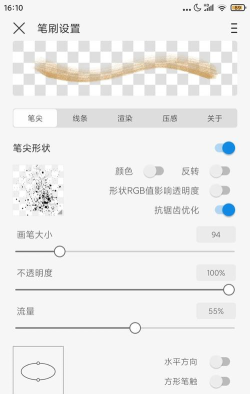
有时画笔突然画不出来,可能是前景色没选对,检查一下颜色是不是黑色,或者透明度太低,还有,图层被锁定,或者选错了图层,也会画不上去,确保选对可绘画的图层,如果画笔形状很奇怪,可能是间距设置太大,在画笔设置面板里,调小间距值就行,多遇到问题,多解决,慢慢就熟练了。
ps画笔工具很强大,但入门并不难,从基础设置开始,多尝试不同笔刷,掌握一些小技巧,你就能画出满意的作品了,关键是多动手练习,手感自然就来了。






















