
你是不是也遇到过,想截取网页内容,却不知道从哪下手,其实,谷歌浏览器截图,真的很简单,今天,我们就来聊聊,具体怎么操作。
先看第一种方法,使用浏览器自带工具。
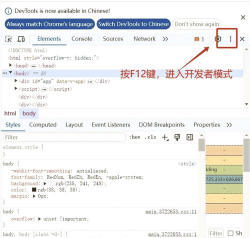
打开谷歌浏览器,找到右上角,那里有三个小点,点击它,然后,你会看到更多工具,接着,选择开发者工具,或者,你也可以直接按F12,这样更快。
进入开发者工具后,按下Ctrl+Shift+P,这时,会弹出一个搜索框,你在里面输入capture,然后,就能看到几个选项,比如,截取全屏,或者,只截取当前区域,选择你需要的,点击就行。
然后看第二种方法,借助扩展插件。
如果你觉得自带工具麻烦,那么,可以去应用商店,搜索截图插件,比如,Great Screenshot,或者,Nimbus Screenshot,这些插件,通常功能更全,安装也很简单,点击添加即可。
安装完成后,浏览器工具栏,会出现插件图标,点击图标,就能选择,是截取整个网页,还是可见部分,甚至,还能进行编辑,比如添加箭头,或者文字说明,非常方便。
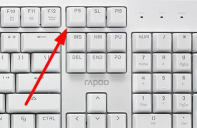
接着看常见问题,怎么截取长网页。
有时候,网页内容很长,一屏显示不完,这时,你可以用插件,它们基本都支持,滚动截屏功能,你只需要点击,然后让页面自动滚动,它就会帮你,拼接成一张长图。
如果不用插件,也可以用自带工具,在命令面板里,输入full size screenshot,这个命令,可以捕获完整页面,不过,它可能不会,自动保存为图片,你需要右键另存。
最后看保存与分享,截图后怎么办。
截图完成后,图片会显示,在新标签页里,你可以右键,选择保存图片,存到电脑本地,或者,直接复制到剪贴板,然后粘贴到,聊天窗口或文档里。
有些插件还支持,一键上传到云,生成分享链接,这样,你就能快速,把截图发给别人,不用来回传文件。
总的来说,谷歌浏览器截图,方法并不难,你可以根据,自己的使用习惯,选择合适的方式,多试几次,就熟练了。






















