
你是不是也遇到过,想截取一个很长的网页,但一次只能截到一小部分,然后,再一张张拼接,特别麻烦,其实,电脑上有个功能,可以轻松搞定,那就是滚动截屏,今天,我们就来聊聊,电脑怎么滚动截屏。
先看第一步,找到合适的工具

其实,很多电脑系统,都自带这个功能,比如,Windows系统里,有个叫“截图工具”的软件,打开它,选择“新建”,然后,在模式里,找到“矩形截图”,或者“窗口截图”,但注意,这里还不是滚动,接着,点击“延迟”选项,设置几秒,然后,再点击“新建”,这时,鼠标会变成十字,框选你要截取的区域,然后,神奇的事情就发生了,页面会自动往下滚动,直到截完整个长图。
第二步,使用浏览器扩展
如果你觉得系统自带的不够用,那么,浏览器扩展是个好选择,比如,Chrome浏览器里,有很多截屏插件,像“Awesome Screenshot”,安装后,点击图标,选择“捕获整个页面”,它就会自动滚动,并生成一张完整的长图,而且,还能进行简单的编辑,比如,添加箭头,或者文字,非常方便。
第三步,借助第三方软件
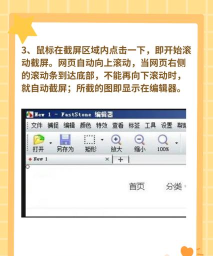
当然,还有一些专业的软件,功能更强大,比如,Snipaste,或者FastStone Capture,它们不仅支持滚动截屏,还能录制屏幕,以Snipaste为例,打开软件后,按F1键,选择“截屏”,然后,在工具栏里,找到“滚动窗口”的图标,点击它,再点击你要截取的窗口,软件就会自动滚动,并完成截图。
第四步,处理常见问题

有时候,滚动截屏会失败,页面不动,这可能是因为,网页里有浮动元素,或者,动态加载的内容,干扰了滚动,这时候,你可以试试,先关闭一些弹窗,或者,等页面完全加载完,再截图,如果还不行,那就换个工具试试,毕竟,不同的工具,兼容性不一样。
电脑滚动截屏并不难,关键是要选对工具,然后,按照步骤来操作,多试几次,就熟练了,希望这些方法,能帮你省下不少时间。






















