
你是不是也这样,刚截完图,就找不到了,电脑桌面乱糟糟的,文件太多,根本不知道存哪了,别着急,这种情况很常见,其实,截图找起来并不难,关键是要知道方法,今天,我们就来聊聊,截图到底去哪了,以及怎么快速找到它。
先看截图默认保存在哪
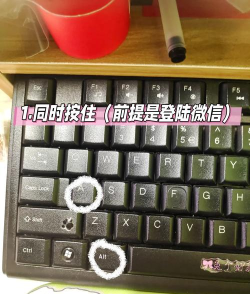
你得知道,截图工具不同,保存位置也不同,比如,你用微信截图,那么,截图会先存在剪贴板里,然后,你需要粘贴到聊天窗口,或者,手动保存到桌面,如果你用QQ截图,也是类似的道理,截图后,可以直接编辑,然后,选择保存位置,最常用的,是系统自带的截图工具,比如,按“PrtSc”键,这个键,会截取整个屏幕,然后,图片会保存在剪贴板,你需要打开画图工具,或者Word,按“Ctrl+V”粘贴,才能看到,如果你按“Win+PrtSc”组合键,那么,截图会自动保存,通常,它会保存在“图片”文件夹里,具体路径是,C盘,用户,你的用户名,图片,截图文件夹,你可以直接去这里找。
再看不同工具的查找技巧
如果你忘了用哪种工具,那就一个个试,先检查剪贴板,打开任意能输入文字的地方,比如记事本,然后,按“Ctrl+V”粘贴试试,如果出现图片,那就说明,截图还在剪贴板里,接着,赶紧保存它,不然,复制别的东西,就会覆盖掉,如果剪贴板没有,那就去默认文件夹找,打开“此电脑”,在左侧找到“图片”库,点进去,看看有没有“截图”文件夹,通常,系统截图都存在这里,另外,你也可以用搜索功能,在文件夹的右上角,有个搜索框,输入“.png”或者“.jpg”,因为截图通常是这两种格式,然后,按修改时间排序,最新的文件,很可能就是你要找的截图。
然后是如何更改保存位置

老是找不到,太麻烦了,其实,你可以改一下,默认的保存路径,这样,以后截图,都会存到你指定的文件夹,比如,桌面或者D盘,找到截图文件夹,右键点击它,选择“属性”,然后,切换到“位置”标签页,点击“移动”按钮,接着,选择一个你容易记住的文件夹,比如,在桌面新建一个,命名为“我的截图”,点击“应用”和“确定”,这样设置后,以后所有系统截图,都会自动存到这里,非常方便,再也不会找不到了。
最后是使用搜索功能高效查找

如果上面方法都试了,还是找不到,别放弃,电脑的搜索功能很强,你可以按时间搜索,回想一下,大概是几点截的图,然后,打开“此电脑”,在搜索框里,输入“修改日期:”,然后选择今天,或者具体时间范围,这样,能大大缩小范围,你也可以按文件类型搜,直接搜索“.jpg”,然后,在结果里,按“详细信息”视图查看,看看文件大小和日期,截图文件,一般不会太大,通过对比,也能找出来,还有一个办法,就是使用第三方工具,比如,Everything搜索软件,它速度极快,几乎秒出结果,输入截图文件名,或者格式,立刻就能定位。
截图找不到,先别慌,按照这几个步骤来,先查默认位置,再搜文件类型,平时,养成好习惯,截图后立刻保存,或者,修改默认存储路径,这样,以后就省心多了,希望这些方法,能帮你快速找到,那些消失的截图。






















