
你是不是也遇到过,想在excel表格里,给一个单元格加条斜线,但是,找了半天,也没找到那个按钮,其实,这个功能藏得有点深,今天,我们就来聊聊,excel里怎么划斜杠,特别简单,一看就会。
先看第一种方法,边框法
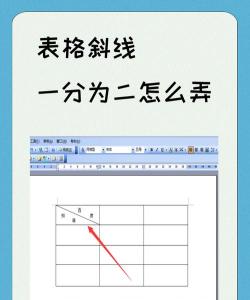
这个方法最直接,也最常用,选中你想要加斜线的单元格,然后,在excel的菜单栏里,找到“开始”选项卡,接着,找到“字体”区域,那里有个小图标,像一个田字格,旁边有个小箭头,点击它,会弹出一个边框设置菜单,在菜单的底部,你会看到两种斜线,一种是“斜下框线”,另一种是“斜上框线”,选择你需要的那个,点击一下,单元格里,立刻就出现了一条斜线,是不是很简单。
再看第二种方法,形状法
如果你觉得,边框里的斜线太细,或者,你想画一条更粗的,或者,带颜色的斜线,那么,形状法就更灵活了,还是选中那个单元格,然后,切换到“插入”选项卡,在“插图”组里,找到“形状”按钮,点击它,在弹出的形状列表中,选择“线条”里的第一项,就是那条直线,接着,鼠标会变成十字形,你可以在单元格里,从一个角拖到对角,这样,一条斜线就画好了,而且,你还可以选中这条线,在“格式”选项卡里,调整它的颜色,粗细,甚至线型。
单元格内打字怎么办
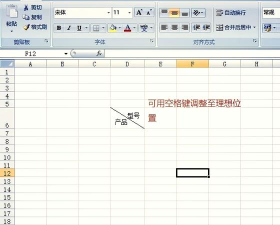
画好了斜线,新的问题来了,怎么在斜线两边打字呢,比如,左上角写“项目”,右下角写“日期”,这里有个小技巧,你需要用到“文本框”,或者,更简单的方法,是调整单元格的对齐方式,在单元格里输入所有文字,比如“项目日期”,然后,把光标放在“项目”和“日期”中间,按“Alt+Enter”键,强制换行,这样,文字就分成了两行,接着,选中这个单元格,右键,选择“设置单元格格式”,在弹出的窗口里,切换到“对齐”选项卡,将“水平对齐”设置为“靠左”,将“垂直对齐”设置为“靠上”,调整第一行“项目”的缩进,让它靠左,第二行“日期”靠右,这样,视觉上,文字就分居斜线两侧了。
注意几个小细节
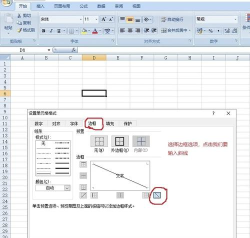
用边框法画的斜线,是单元格格式的一部分,所以,当你调整单元格大小时,斜线会跟着一起缩放,而用形状法画的线,是一个独立对象,它不会自动适应单元格大小,如果你调整了单元格,可能需要手动再挪一下线,另外,打印的时候,两种方法画的线,一般都能正常显示,但为了保险,打印前最好预览一下。
总的来说,在excel里划斜线,真的不难,边框法适合快速添加,形状法则更自由,你可以根据实际需要,选择最适合你的那一种,下次再做表头,就不用发愁了。






















