
你是不是也遇到过,打开软件后,工具栏突然不见了,这时候,你可能会有点着急,因为很多常用功能,都藏在工具栏里,没有它,操作起来很不方便,其实,显示工具栏的方法,通常都很简单,今天,我们就来聊聊,怎么快速找到它。
先看工具栏消失的原因
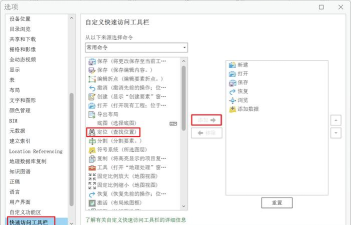
工具栏不见了,原因其实有好几种,最常见的情况,是你无意中,点击了隐藏按钮,很多软件设计时,为了界面简洁,会提供这个选项,还有一种可能,是软件窗口,被不小心调整了大小,导致工具栏,被挤到了看不见的地方,另外,某些软件的设置,如果被意外修改,也可能让工具栏,暂时隐藏起来,所以,先别着急,我们一步步来。
再看通用显示方法
大多数软件,都有一个通用方法,你可以先试试,在软件界面的顶部,找到“视图”这个菜单,点开它,然后在弹出的列表里,仔细找一找,通常会有“工具栏”,或者“显示工具栏”的选项,勾选它,工具栏就回来了,如果找不到“视图”,也可以看看“窗口”菜单,或者软件的设置中心,菜单栏是第一个,要检查的地方。
接着是具体软件操作
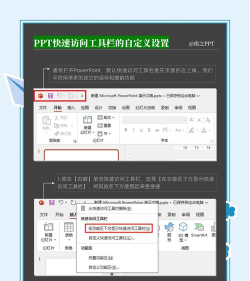
不同的软件,操作可能略有不同,比如在浏览器里,你可以右键点击,顶部空白区域,然后勾选,需要的工具栏名称,在办公软件里,比如文档编辑器,往往在“视图”选项卡下,就能直接看到,显示或隐藏的开关,如果是设计类软件,工具栏的显示控制,有时会放在,侧边栏的设置图标里,记住这些规律,下次就能更快找到。
最后是检查设置与重置
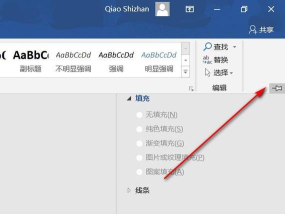
如果以上方法,都试过了还没用,那可能是,软件的个性化设置,出了问题,这时候,你可以进入,软件的设置或偏好面板,找到与界面布局,相关的选项,看看有没有,关于工具栏的独立设置,实在不行,还有一个终极大招,就是重置软件界面,很多软件都提供,恢复默认布局的功能,一键就能,让一切回到最初的样子。
工具栏不见了,先别慌,按照这些步骤,一步步排查,基本都能解决,关键是要,熟悉软件的菜单结构,平时多留意,各个功能的位置,这样遇到问题,就能快速反应了。






















