
你是不是也遇到过,文档里多了一页空白,怎么都删不掉,其实,word怎么删除整页,方法很简单,今天,我就来分享几个实用技巧,保证你一学就会,彻底告别多余页面。
先看删除普通页面
最常见的情况,就是页面有内容,但你想删掉它,这时,方法其实很直接,把光标放在那一页的开头,然后,按住键盘上的Shift键,接着,再用鼠标点击那一页的末尾,这样,整个页面的内容就被选中了,直接按Delete键,或者Backspace键,整页内容就消失了,页面自然也就没了,这个方法,适用于任何有文字的页面。
再看删除空白页
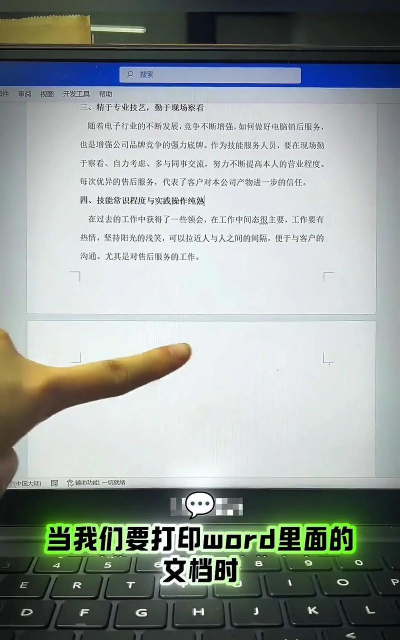
空白页最让人头疼,尤其是文档最后那页,它可能由分页符引起,也可能段落标记在作怪,要解决它,第一步是显示编辑标记,点击开始选项卡,找到那个像反向P的符号,它就是显示/隐藏编辑标记,点开它,你会看到很多隐藏符号,比如分页符,或者很多段落标记,找到它们,就是解决问题的关键。
然后,定位到空白页,如果看到分页符,很简单,用鼠标选中它,然后,直接删除就行,如果是一堆段落标记,同样选中它们,按下删除键,通常,空白页就会消失,如果还没用,可以试试调整前一页的段落格式,比如,把行距调小一点。
接着,处理分节符导致的页面
有时候,空白页是因为插入了分节符,分节符很隐蔽,但威力很大,要删除它,同样需要先显示编辑标记,在空白页附近仔细找,你会看到一条双虚线,写着分节符,用鼠标点击它,选中这条线,然后,果断按下Delete键,分节符被删除后,页面结构会变化,空白页通常就合并了。
用查找替换批量处理
如果文档很长,空白页很多,一个个找太麻烦,这时,可以用查找替换功能,按下Ctrl+H,打开替换对话框,在查找内容里,输入^m,这代表手动分页符,替换为那里,什么都不用填,然后,点击全部替换,这样,所有手动分页符都被删了,页面会重新排版,当然,这个方法要谨慎,别把需要的分页也删了。
删除word整页并不难,关键是找到原因,普通页面直接删内容,空白页就找隐藏符号,分节符要单独处理,批量问题用替换功能,多试几次,你就能熟练掌握了。






















