
你是不是也遇到过,手机突然卡住不动了,或者系统升级失败,这时候,很多人会告诉你,试试进入dfu模式吧,但是,到底怎么进入呢,别着急,今天我们就来聊聊,这个听起来有点专业,但其实并不难的操作。
我们要搞清楚,dfu模式到底是什么,简单来说,它是一种特殊的恢复模式,比我们常说的恢复模式更底层,当你需要彻底重装系统,或者解决一些深层软件故障时,它就能派上用场了,不过,进入这个模式需要一点小技巧,而且不同型号的手机,操作方法也不太一样。

1、准备工作是关键
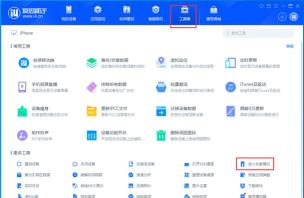
在开始之前,有几件事你必须先做好,第一,确保你的电脑上,已经安装了最新版的iTunes,或者Finder,这是连接和识别设备的基础,第二,用原装数据线,把手机和电脑连接起来,非原装线可能不稳定,导致连接失败,第三,最好先给手机充会儿电,避免操作到一半,因为电量不足而中断。
2、通用进入步骤详解
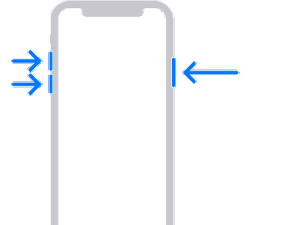
对于大多数iPhone,比如8代及以后的机型,操作流程是类似的,我们先从关机开始,按住侧边按钮,和任意一个音量键,直到屏幕上出现关机滑块,然后滑动关机,接着,在手机黑屏后,立即按住侧边按钮,不要松手,同时将手机连接到电脑,继续按住侧边按钮,大约5秒钟后,再同时按下音量减键,两个键一起按住,持续大约10秒钟,然后,只松开侧边按钮,但继续按住音量减键,再保持大约5秒钟,如果看到电脑上的iTunes,弹出了检测到恢复模式的提示,而手机屏幕保持全黑,那就说明,你已经成功进入dfu模式了。
3、老款机型操作不同
如果你用的是iPhone 7或7 Plus,方法又不一样了,关机后,同时按住侧边按钮,和音量减键,持续大约10秒钟,然后,松开侧边按钮,但继续按住音量减键,再保持大约5秒钟,对于更早的型号,比如iPhone 6s及以前,则是同时按住Home键,和电源键,持续大约10秒钟,然后松开电源键,但继续按住Home键,直到电脑提示检测到设备。
4、常见问题与退出方法
有时候,你可能会发现,操作了好几遍,手机屏幕却亮了,或者直接进入了恢复模式,这说明按键的时机,或者时长没掌握好,没关系,多试几次就好,关键在于节奏,进入dfu模式后,手机屏幕是全黑的,没有任何显示,这是它最明显的特征,如果想退出,也很简单,同时短按一下音量加键,和音量减键,然后长按侧边按钮,直到屏幕上出现苹果logo,手机就会强制重启,恢复正常了。
进入dfu模式并不复杂,但需要一点耐心和准确的操作,记住关键步骤和节奏,遇到问题别慌,多尝试几次,通常都能成功,希望这些步骤,能帮你顺利解决手机的系统难题。






















