
你是不是也遇到过,做ppt时,想加页码,却不知道从哪里下手,看着复杂的菜单,感觉无从下手,其实,ppt插入页码,真的不难,今天,我们就来聊聊,怎么轻松搞定它。
先看第一步,找到插入位置
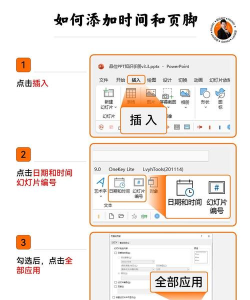
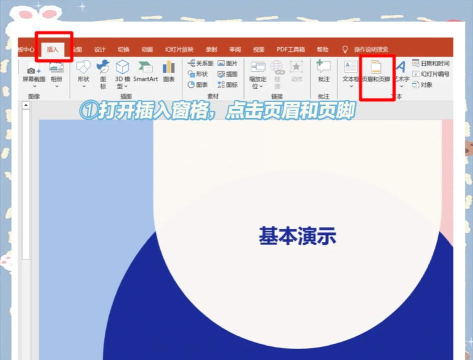
打开你的ppt文件,然后,点击顶部菜单栏,找到“插入”这个选项,接着,在插入菜单里,寻找“幻灯片编号”,或者“页眉和页脚”,不同版本,叫法可能有点区别,但功能都一样,点进去,就能看到设置窗口了。
再看第二步,进行简单设置
弹出的设置窗口里,你会看到几个选项,勾选“幻灯片编号”,这个就是页码,然后,你还可以选择,是否在标题幻灯片中显示,如果不想封面有页码,就取消勾选,点击“全部应用”,这样,所有页面就都有页码了。
接着看第三步,调整页码样式
默认的页码,可能位置不好看,或者字体太小,这时,你可以手动调整,回到幻灯片页面,找到页码的文本框,直接点击它,就能选中,然后,你可以拖动它,放到喜欢的位置,比如右下角,或者左下角,同时,也能修改字体、大小和颜色,让它更美观。
最后看第四步,处理特殊情况
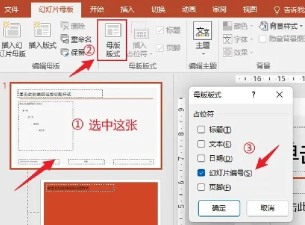
有时候,你可能需要,从第二页开始编号,或者,跳过某些页面,这也很简单,还是在那个设置窗口,找到“起始编号”,输入你想要的数字,比如从“0”开始,或者从“5”开始,就能灵活控制,如果某页不想显示,可以单独选中那页,然后取消勾选编号选项。
总的来说,给ppt加页码,就是这几步,操作起来很快,多试几次就熟了,关键是,别忘了应用设置,还有,根据整体设计,调整好样式,这样,你的ppt看起来,会更专业,也更方便阅读。






















