
你是不是觉得,手机键盘太单调了,想换个皮肤,但又不知道从哪里下手,其实,换皮肤很简单,跟着步骤来就行,今天,我们就来聊聊,手机键盘怎么换皮肤。
先看键盘类型
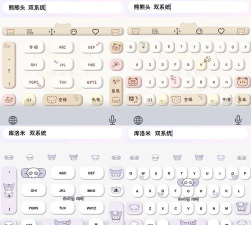
你得知道,自己用的是什么键盘,是手机自带的,还是第三方软件,比如搜狗,或者百度输入法,不同的键盘,换皮肤的方法,可能不太一样,所以,第一步要确认。
再看设置入口
找到键盘的设置,是关键一步,通常,你点开输入框,键盘弹出来以后,在键盘的左上角,或者右上角,会有一个小图标,比如齿轮,或者“S”标志,点进去,就能看到设置菜单。
然后找皮肤中心
进入设置后,你需要找到,皮肤或者主题相关的选项,这个选项的名字,可能叫“个性皮肤”,也可能叫“主题商店”,点进去以后,你会看到,很多好看的皮肤,可以随意挑选。
最后应用皮肤

看到喜欢的皮肤,直接点击下载,下载完成后,再点一下应用,键盘的皮肤,立刻就换好了,是不是很简单,整个过程,一分钟就能搞定。
有些朋友可能会问,如果找不到入口,该怎么办呢,别着急,你可以试试,在手机设置里,直接搜索“键盘”,或者“输入法”,也能找到相关设置,然后进入皮肤中心。
另外,下载皮肤时,要注意网络环境,最好在WiFi下进行,因为有些皮肤,文件比较大,用流量下载,可能会比较慢,甚至失败,影响你的使用体验。
还有一点很重要,那就是皮肤来源,尽量选择,官方推荐的皮肤,或者信誉好的,第三方主题商店,这样可以避免,下载到带广告的,或者不安全的皮肤,保护手机安全。
如果你用的是,苹果手机自带的键盘,那么换皮肤,可能稍微麻烦点,因为苹果系统,限制比较多,通常需要,下载第三方输入法,才能自由换皮肤,比如搜狗输入法。
对于安卓用户来说,选择就更多了,无论是系统自带,还是第三方输入法,大多都支持,更换键盘皮肤,而且资源非常丰富,有静态的,也有动态的,甚至还有带音效的。
换完皮肤后,记得试用一下,看看按键位置,是否清晰可见,颜色搭配,是否舒适不刺眼,毕竟,键盘是每天,都要高频使用的工具,美观固然重要,但实用性和舒适度,才是第一位的。
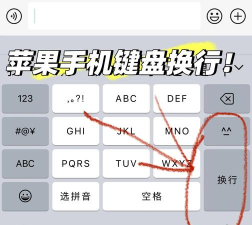
如果不喜欢了,想换回原来的,或者尝试新的,也很简单,重新进入皮肤中心,选择其他皮肤,或者直接恢复默认,就可以了,操作非常灵活,随时可以更换。
给手机键盘换皮肤,是一件很有趣的事,它能让你,在打字的时候,心情变得更愉快,希望今天的分享,能帮到你,快去试试吧,给你的键盘,换个新衣服。






















