
你是不是也遇到过,新路由器到了家,却不知道怎么连上它的wifi,其实,这个问题很常见,很多人都会卡在第一步,今天,我们就来聊聊,怎么轻松搞定路由器wifi连接。
先看第一步,找到你的路由器。
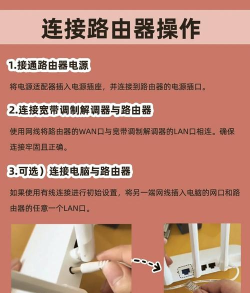
通常,路由器上会贴着一张标签,上面有wifi名称和密码,这个名称,也叫SSID,密码,就是连接的关键,如果标签找不到了,也别着急,我们还有别的办法。
然后,打开设备的wifi设置。
无论是手机,还是电脑,你都需要打开无线网络功能,在wifi列表里,仔细找找,看看有没有你路由器的名字,找到之后,点击它,系统会提示你输入密码。
接着,输入正确的wifi密码。
这里要特别注意,密码是区分大小写的,字母的大小写,一个都不能错,如果输错了,肯定连不上,输入完成后,点击连接,稍等片刻。
检查是否连接成功。
连接成功后,设备通常会显示“已连接”或类似提示,这时,你可以试着打开一个网页,或者用个app,看看网络是不是真的通了,如果打不开,可能还需要进一步设置。
其实,连接过程就这么简单,不过,有时候也会遇到一些小麻烦,比如,根本搜不到路由器的wifi信号,这该怎么办呢。
先看信号问题,可能是路由器没开机。
请检查一下,路由器的电源指示灯亮了吗,如果没亮,就插好电源,等它启动,通常,启动需要一分钟左右,指示灯会从闪烁变为常亮。
然后,可能是距离太远了。
路由器的无线信号,覆盖范围有限,如果隔了好几堵墙,信号就会很弱,甚至消失,试着靠近路由器一些,再搜索看看,通常就能找到了。
接着,检查路由器是否开启了无线功能。
有些路由器,可以通过物理按钮,关闭无线广播,这样,你就搜不到它的信号了,看看路由器上,有没有一个wifi图标的小按钮,按一下试试。
考虑恢复出厂设置。
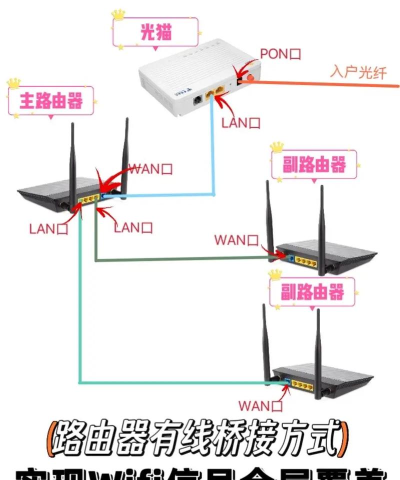
如果以上方法都试了,还是不行,那可能是路由器设置乱了,你可以找到路由器上的“Reset”小孔,用卡针长按几秒,让它恢复出厂设置,然后,再重新设置网络。
解决了信号问题,我们再来看看,输入密码后,却显示连接失败,这又是怎么回事呢。
先看密码错误,这是最常见的原因。
请再仔细核对一次密码,最好一个字母一个字母地输入,避免手误,如果还是不确定,可以登录路由器管理后台,去查看或修改wifi密码。
然后,可能是设备达到了连接上限。
家用路由器,能连接的设备数量是有限的,如果家里手机、电脑、平板太多,可能就挤不进去了,你可以尝试,先断开其他不用的设备,再重新连接。
接着,检查路由器的DHCP服务。
这个服务,负责给设备分配IP地址,如果它没开,你的设备就拿不到地址,自然连不上网,这需要进入路由器后台设置里查看,一般默认是开启的。
考虑兼容性问题。
有些很老的设备,可能不支持新的无线加密协议,比如WPA3,这时,你可以登录路由器后台,将加密方式改为WPA2-PSK,再试试连接。
当你成功连上wifi后,可能网速很慢,或者时断时续,这又该如何优化呢。
先看信道干扰,这会影响网速。
现在家家都有wifi,信道容易“撞车”,你可以用手机app,检测一下周围wifi的信道,然后,登录路由器后台,手动换一个不那么拥挤的信道。
然后,调整路由器的摆放位置。
路由器最好放在房子的中央,位置高一些,周围不要有金属物体,或者微波炉这类电器,它们都会严重干扰无线信号。
接着,定期重启路由器。
路由器长时间工作,会产生缓存,导致性能下降,每周重启一次路由器,就像给它刷新一下,往往能改善网络不稳定的情况。
考虑升级硬件。
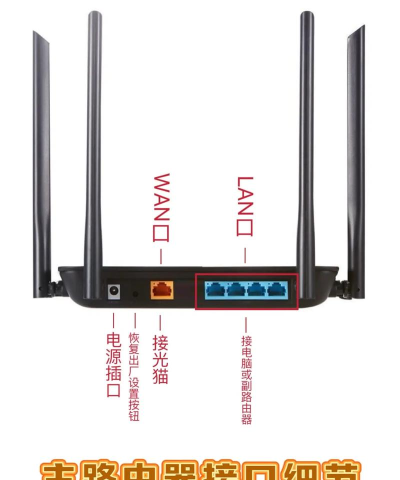
如果你家的路由器,已经用了好几年,那它的硬件可能已经落后了,跟不上现在的网速需求,换一个支持Wi-Fi 6的新路由器,体验会好很多。
连接路由器wifi,核心就是找到信号,输对密码,遇到问题,一步步排查就好,从开机到设置,再到优化,每个环节都别忽略,这样,你就能拥有一个稳定又快速的家庭网络了。






















