
你是不是也遇到过,需要打开命令提示符,却一时想不起方法,别着急,这很正常,其实,打开它的方式有好几种,都很简单,今天,我就来分享两个最常用、最直接的方法,保证你一看就懂,一学就会。
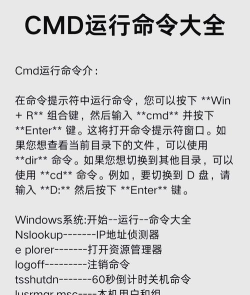
先看第一个方法,使用运行窗口,这个方法非常快,也很经典,你同时按下键盘上的,Win键和R键,这时,屏幕左下角,会弹出一个小窗口,接着,你在输入框里,敲入三个字母,就是cmd,然后,直接按下回车键,或者,点击确定按钮,看,黑色的命令提示符窗口,立刻就跳出来了,整个过程,只需要几秒钟,特别方便。
第二个方法,通过开始菜单搜索,这个方法更直观,适合所有用户,你只需点击屏幕左下角,那个Windows图标,也就是开始菜单,然后,在底部的搜索框里,开始打字,你可以输入“命令提示符”,或者,还是输入“cmd”,随着你输入,搜索结果会立刻显示,通常,第一个结果就是它,你直接点击它,就能打开了,如果,你经常需要使用它,还可以右键点击结果,选择“固定到开始屏幕”,或者,“固定到任务栏”,这样下次,一点就能开。
怎么找到它也很重要,有时候,我们需要以管理员身份运行,这能获得更高权限,操作也很简单,在开始菜单搜索后,别急着左键点,你可以,右键点击“命令提示符”,然后,在弹出的菜单里,选择“以管理员身份运行”,这时,系统可能会,弹出一个确认窗口,你点击“是”就可以了,打开的窗口,标题栏会显示“管理员”,这样,就能执行更多命令了。
记住几个小技巧,能让你更顺手,比如,在文件资源管理器里,按住Shift键,同时右键点击空白处,菜单里会出现,“在此处打开命令窗口”,这个功能很实用,能直接定位到当前文件夹,另外,在Windows 10或11里,你还可以试试,Windows终端,它更现代,功能也更强大,但基本的cmd,依然是我们最熟悉的老朋友。
打开命令提示符并不难,运行窗口和开始菜单搜索,是最推荐的两个途径,根据你的习惯,选一个用顺手就好,下次再需要时,就不会手忙脚乱了,希望这些方法,能真正帮到你。






















