
你是不是也常遇到,手机里照片太多,内存总是不够用,想传到电脑上保存,却不知道哪种方法好,其实,把手机照片传到电脑上,方法真的很多,关键要选对适合自己的,今天,我们就来聊聊,几种常用的传输方式,帮你轻松搞定照片搬家。
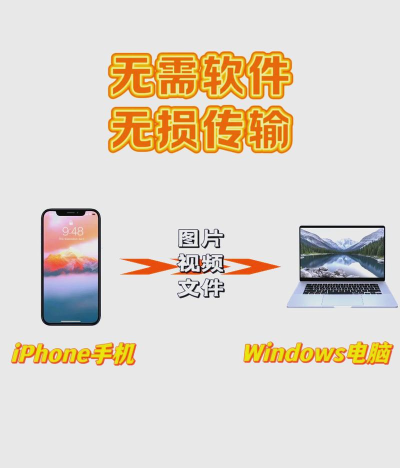
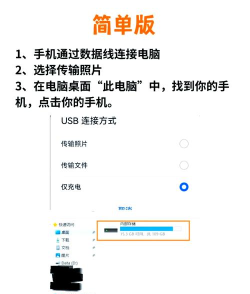
先看数据线直连,这是最传统的方法,用数据线连接手机和电脑,操作简单直接,连接成功后,电脑会识别你的手机,就像识别一个U盘,然后,你就可以打开手机文件夹,找到照片所在的目录,通常是DCIM文件夹,接着,选中需要的照片,直接复制到电脑硬盘里,这个方法速度很快,而且稳定,不用担心网络问题,不过,记得提前在手机上,选择“传输文件”模式,而不是仅充电。
再看无线传输方式,现在很多人喜欢用,比如通过微信或QQ,在手机上登录微信,把照片发到“文件传输助手”,然后,在电脑端微信接收保存,这个方法很方便,不用任何线缆,但要注意,它会压缩图片质量,如果照片很重要,建议别用这个,另外,还可以用网盘,比如百度网盘,先在手机上传照片到网盘,然后,在电脑上登录同一个账号,下载到本地,这适合照片很多的情况,但上传下载,需要一些时间。
然后,我们聊聊蓝牙传输,如果你的电脑支持蓝牙,也可以试试,先在电脑上,打开蓝牙设置并搜索,然后,在手机上开启蓝牙,与电脑配对成功,接着,选中要传的照片,选择“分享”或“发送”,再选择蓝牙设备,找到你的电脑,点击发送即可,这个方法,不用网络和数据线,但传输速度比较慢,只适合少量照片,而且,有些老电脑可能没有蓝牙功能。
考虑云服务同步,比如苹果用户,可以用iCloud照片图库,在手机设置里,开启iCloud照片,照片会自动上传到云端,然后,在电脑上登录iCloud官网,或者安装iCloud客户端,就能下载所有照片,安卓用户呢,可以用Google相册,原理也差不多,这个方法很省心,能自动备份,但需要稳定的网络,而且,免费空间可能不够用。
怎么把手机照片传到电脑上,方法其实不难选,如果你追求速度,就用数据线,如果图方便,就用无线传输,少量照片可以试试蓝牙,想自动备份,就用云服务,关键是根据你的实际需要,选一个最顺手的方式,下次再传照片时,就不用发愁了。






















