
你是不是也遇到过,光标突然不动了,或者,不知道该怎么移动它,其实,移动光标很简单,今天,我们就来聊聊,怎么用键盘和鼠标,轻松控制光标,顺便,也说说那些,你可能遇到的小麻烦。
先看键盘操作
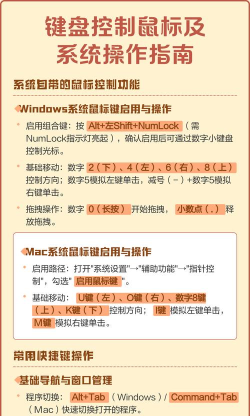
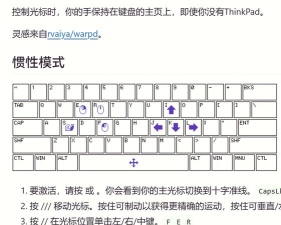
键盘移动光标,其实很常用,特别是,当你打字的时候,不想去碰鼠标,这时候,方向键就派上用场了,上下左右四个键,按一下,光标就动一下,很方便,对吧,如果你想,一次移动很多字,可以按住Ctrl键,再按方向键,这样,光标就能,跳过一个词,或者,跳到行首行尾,还有Home键和End键,按Home,光标直接,回到行首,按End,光标立刻,跳到行尾,这些快捷键,用熟了,效率会高很多。
再看鼠标操作
鼠标移动光标,就更直观了,你动鼠标,屏幕上的光标,就跟着动,想点哪里,就点哪里,不过,有时候,鼠标移动太快,光标会飘,这时候,你可以,调整鼠标速度,在电脑设置里,找到鼠标选项,把速度调慢一点,光标就稳了,另外,鼠标滚轮,也能移动光标,在文档里,滚动滚轮,页面上下移动,光标位置,其实也在变,只是,你看不到而已。
触摸板怎么用
现在很多笔记本,都带触摸板,它也能,移动光标,手指在板上滑动,光标就跟着走,轻轻点一下,就是单击,点两下,就是双击,用起来,和鼠标差不多,不过,新手可能,不太习惯,总觉得,没有鼠标准,多练几次,就好了,而且,触摸板还有,一些手势操作,比如,两个手指滑动,可以滚动页面,三个手指上推,能切换窗口,这些技巧,学会了,也很方便。
常见问题解决
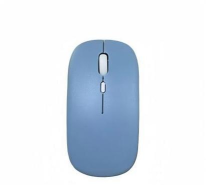
有时候,光标会卡住,怎么动都不行,这时候,别着急,先检查一下,鼠标有没有电,或者,USB接口,是不是松了,如果是无线鼠标,试试重新配对,或者,换节新电池,键盘也一样,看看是不是,按键卡住了,或者,驱动出了问题,重启电脑,往往能,解决大部分问题,如果还不行,可以试试,换个鼠标键盘,或者,更新一下驱动,办法总比困难多。
好了,关于移动光标,就聊到这里,其实,方法很多,关键看,你习惯用哪种,键盘鼠标触摸板,各有各的好,多试试,找到最适合你的,操作起来,就顺手了,希望这些小技巧,能帮到你。






















