
你是不是也遇到过,想截图却找不到按键,note3的截图功能,其实很简单,今天就来聊聊,怎么快速截图,还有截图后怎么处理,以及一些常见问题,让你用起来更顺手。
先看截图的基本方法
note3截图,最常用的方法,就是组合按键,同时按住电源键,和音量减键,听到咔嚓一声,屏幕一闪,截图就完成了,这个方法最直接,也最可靠,在任何界面都能用,包括锁屏状态,不过要注意,按键要同时按,稍微有点技巧,多试几次就熟了。
再看手势截图
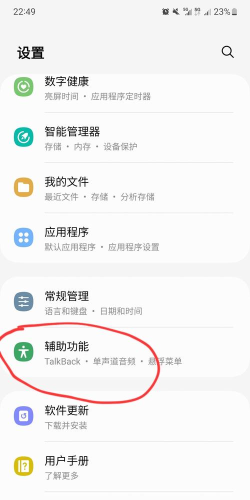
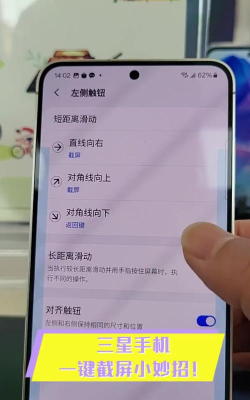
除了按键,note3还支持手势,用手的侧面,在屏幕上滑动,从左到右,或者从右到左,就像用刀切过去,屏幕也会一闪,截图就保存了,这个功能很方便,但需要先开启,在设置里面,找到高级功能,然后开启手掌滑动,才能正常使用,而且手势要快,动作要干脆。
截图后的处理
截图完成后,去哪里找呢,通常在图库里,有一个专门文件夹,名字叫截屏,点开就能看到,所有截图都在这里,你可以直接分享,发给朋友或同事,也可以简单编辑,比如裁剪一下,或者加个标注,甚至涂鸦几笔,让信息更清楚,处理完再保存,或者直接删除。
常见问题与技巧
有时候截图失败,可能是按键没按好,或者手势不标准,多练习几次就行,如果还不行,检查一下设置,确保手势功能已开启,另外注意,某些安全界面,比如银行APP,可能禁止截图,这是正常现象,为了保护隐私,还有个小技巧,截图后下拉通知栏,能快速分享或编辑,不用再去图库找。
note3截图不难,按键和手势都行,关键是多用几次,找到最适合你的方式,截图后及时处理,该分享就分享,该删就删,保持手机整洁,这样用起来,才会更顺手更高效。






















