
你是不是刚装好系统,发现电脑没声音,或者打印机连不上,其实,很多问题都出在驱动上,今天,我们就来聊聊,电脑驱动到底该怎么装,才能又快又稳。
先看第一步,找到正确的驱动来源

装驱动前,先要找到对的安装包,最靠谱的来源,当然是电脑品牌官网,比如你是联想电脑,就去联想官网,找到服务与支持,输入你的电脑型号,然后,在驱动下载页面里,找到对应系统版本,比如Windows 10或11,接着,下载列表里的所有驱动,特别要注意,显卡和声卡驱动,是关键。
再看第二步,学会查看硬件型号
有时候,官网可能没有你的驱动,这时,就需要自己查硬件型号,方法很简单,右键点击“此电脑”,选择“属性”,再点“设备管理器”,在这里,你能看到所有硬件,比如显示适配器是显卡,声音视频是声卡,然后,记下它们的具体型号,去芯片厂商官网找,比如NVIDIA或Realtek。
接着看第三步,掌握几种安装方法
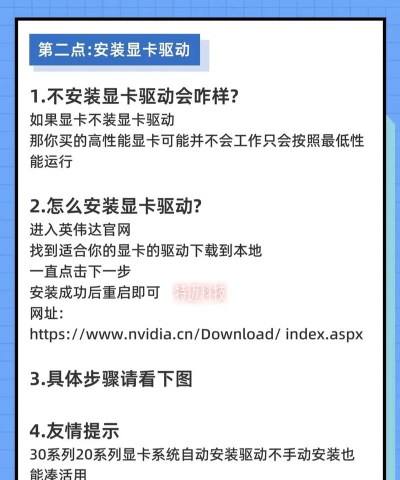
驱动安装,其实有好几种方式,第一种是手动安装,下载好驱动文件,通常是个.exe程序,双击运行,跟着提示点下一步就行,第二种是自动更新,在设备管理器里,右键点击有问题的设备,选择“更新驱动程序”,然后,让系统自动搜索,不过,这个方法有时不太准。
最后看第四步,处理安装后的麻烦
驱动装好了,不代表万事大吉,你可能会遇到蓝屏,或者设备无法启动,别慌,这时候可以回退驱动,在设备管理器里,右键点击设备,选“属性”,再点“驱动程序”标签,那里有个“回退驱动程序”按钮,点一下,就能恢复到旧版本,通常问题就解决了。
装驱动并不难,关键是要找对地方,下对版本,安装时耐心点,遇到问题别着急,多试试回退或重装,你的电脑就能顺畅运行了。






















