
你是不是也遇到过,想在PS里画个箭头,却不知道从哪下手,其实,这并不难,今天,我们就来聊聊,ps怎么画箭头,我会分享三种常用方法,帮你快速掌握这个技巧,无论你是新手,还是偶尔需要,都能轻松学会。
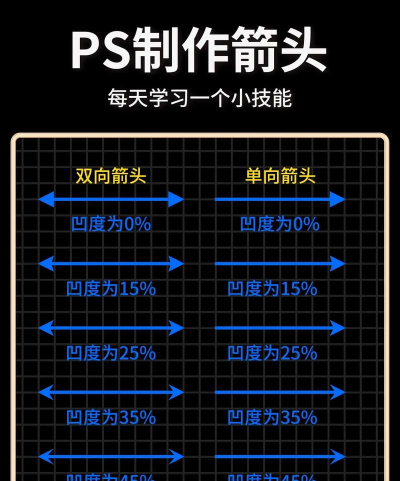
先看第一种方法,用直线工具画箭头,这个方法最简单,也最常用,打开你的PS软件,在左侧工具栏里,找到直线工具,它的图标像一条斜线,点击选中它,然后,看顶部的选项栏,这里有个关键设置,找到“齿轮”图标,点开它,你会看到一个菜单,勾选“起点”或“终点”,就能添加箭头了,你还可以调整箭头的宽度,和长度比例,以及凹度,让箭头形状更符合你的需要,设置好后,在画布上拖动鼠标,一条带箭头的直线,就画出来了,非常方便。
再看第二种方法,用自定义形状工具,PS自带了一些箭头形状,可以直接使用,在工具栏里,找到自定义形状工具,它可能被矩形工具盖住,长按图标就能看到,选中后,看顶部选项栏,点击“形状”旁边的下拉箭头,会弹出一个形状面板,点击面板右上角的小齿轮,选择“箭头”,然后点击“追加”,这样,箭头形状就加载进来了,现在,你可以在面板里,选择一个喜欢的箭头,在画布上直接拖动绘制,这个方法的好处是,箭头样式比较丰富,而且可以随意缩放,不会失真。
第三种方法,用钢笔工具绘制,如果你需要,一个非常特别的箭头,或者想完全自定义,那就用钢笔工具吧,选择钢笔工具,在画布上点击,创建路径点,画出箭头的大致轮廓,比如一个三角形,然后,用直接选择工具,调整锚点的位置,让形状更精确,画好路径后,右键点击路径,选择“填充路径”或“描边路径”,就能得到实心或空心的箭头,这个方法更灵活,但需要一点耐心,多练习几次,就能画出任何你想要的箭头了。
我们聊聊颜色和样式的调整,无论用哪种方法,画好箭头后,都可以进一步美化,在图层面板中,选中箭头所在的图层,然后,你可以双击图层缩略图,修改填充颜色,或者,点击顶部菜单的“窗口”,选择“样式”,给箭头添加一些特效,比如渐变、阴影等,让箭头看起来更立体,更有设计感,记住,多尝试不同的组合,才能找到最适合的效果。
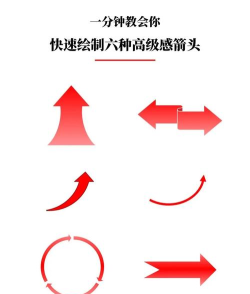
总的来说,ps怎么画箭头,其实并不复杂,直线工具最快,形状工具最全,钢笔工具最自由,你可以根据具体情况,选择最适合的方法,平时多练习一下,很快就能熟练,希望这些小技巧,能帮到你。






















