
很多朋友在用cad时,都会遇到填充颜色的需求,比如给平面图的地板着色,或者给剖面图的材料做标记,但具体怎么操作呢,其实并不复杂,今天我们就来聊聊,cad填充颜色的那些事儿。
先看填充工具在哪里
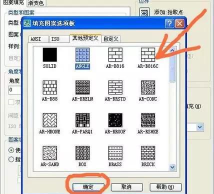
打开你的cad软件,在绘图区域的上方,或者侧边的工具栏里,仔细找找,通常会有一个图标,看起来像油漆桶,或者写着“图案填充”,点击它,就能打开填充的对话框,当然,你也可以在命令行里,直接输入“HATCH”这个命令,然后按回车键,效果是一样的。
然后看如何选择填充区域
打开了填充对话框后,下一步就是指定要填充的区域了,最简单的方法,是点击“拾取点”,然后在图形内部,随便点一下,cad会自动识别,一个封闭的边界,如果图形很复杂,或者边界不闭合,它可能会提示错误,这时你就需要检查一下,图形有没有缺口,或者线条有没有断开。
接着看怎么设置颜色和图案
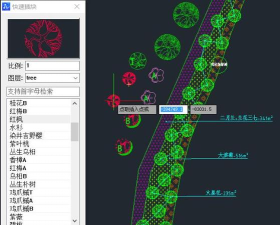
选好了区域,就可以设置样式了,在对话框里,你会看到“图案”选项,点开下拉菜单,里面有各种预置的图案,比如斜线、网格、实心等等,如果想填充纯色,就选择“SOLID”,也就是实心填充,然后在“颜色”选项里,挑选你喜欢的颜色,可以选索引颜色,也可以选真彩色,甚至自定义颜色。
最后看调整细节和常见问题
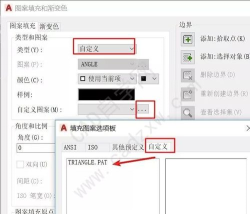
颜色选好了,别急着点确定,还有一些细节可以调整,比如“比例”和“角度”,比例决定了图案的疏密,角度决定了图案的旋转方向,多试试不同的数值,直到效果满意为止,有时候填充后,发现颜色显示不出来,这可能是因为,填充的图层被关闭了,或者被冻结了,去图层管理器里检查一下,就能解决。
cad填充颜色,关键就是找到工具,选对区域,调好颜色,再注意下细节,多练习几次,你就能熟练掌握了。






















