
你是不是也遇到过,想把vivo手机里的照片,传到电脑上,却不知道怎么连,其实,连接电脑并不难,但有时候,会遇到一些小问题,比如,电脑识别不了,或者,传输速度太慢,今天,我们就来聊聊,vivo连接电脑的几种方法,以及,遇到问题该怎么解决。
先看连接前的准备

在连接之前,有几件事,需要你先确认一下,确保你的电脑,系统是正常的,比如,Windows 10或以上,或者,是macOS系统,找一根,质量好的数据线,最好是,vivo手机原装的,因为,有些第三方数据线,可能只支持充电,不支持数据传输,别忘了,在手机上,打开“开发者选项”,和“USB调试”功能,这样,电脑才能,正确识别你的手机。
再看第一种方法:USB数据线连接
这是最常用,也是最直接的方法,用数据线,一头插手机,一头插电脑,手机会弹出提示,让你选择,连接模式,通常,选择“传输文件”,或者,“MTP模式”,就可以了,然后,在电脑上,打开“此电脑”,就能看到,你的手机设备了,点进去,就像操作U盘一样,可以复制,或者,移动文件了,这个方法,适合传输,大体积的文件,比如,视频和大量照片。
再看第二种方法:无线连接方式
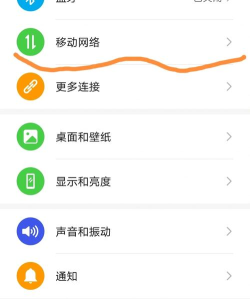
如果你觉得,插线太麻烦,也可以试试,无线连接,vivo手机自带,“互传”功能,或者,“vivo办公套件”,你可以在电脑上,安装对应的软件,然后,让手机和电脑,连接同一个Wi-Fi,按照软件提示,扫码或者,输入配对码,就能建立连接了,无线传输,非常方便,适合,临时传几张照片,或者,文档,不过,传输大文件时,速度可能,不如有线稳定。
再看常见问题与解决
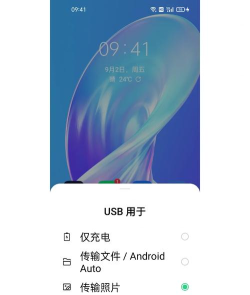
有时候,连接会不顺利,比如,电脑没反应,这时候,先别急,可以换个,USB接口试试,最好是,电脑主机后面的接口,如果还不行,就换根数据线,同时,检查手机通知栏,有没有,选择正确的连接模式,如果电脑提示,需要安装驱动,你可以去vivo官网,下载对应的手机驱动,安装一下,通常就能解决。
vivo连接电脑,方法其实挺多的,有线连接,稳定快速,无线连接,方便灵活,你可以根据,自己的实际需要,来选择合适的方式,操作前,做好准备工作,遇到小问题,按步骤排查一下,基本都能搞定,希望这些方法,能帮到你。






















