
你是不是也遇到过,辛辛苦苦修了半天图,最后却不知道怎么保存,或者保存后发现格式不对,图片质量变差了,别急,这其实是个很常见的问题,今天我们就来聊聊,ps怎么储存,才能又快又好。
你得找到保存的入口,其实很简单,就在菜单栏的“文件”里,点开它,你会看到好几个选项,比如“存储”、“存储为”、“存储为Web所用格式”,它们有什么区别呢,别着急,我们一个一个说。
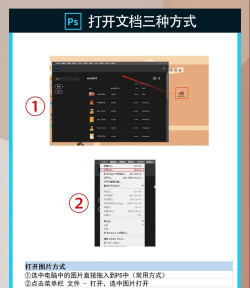
1、存储和存储为的区别
“存储”这个命令,通常用于保存新文件,或者覆盖保存已有文件,当你第一次保存一个新文件时,点击“存储”,ps会弹出对话框,让你选择保存位置和格式,如果你打开的是一个已有的文件,修改后点击“存储”,它会直接覆盖原来的文件,所以用的时候要小心。
“存储为”就灵活多了,它允许你,把当前文件另存为一个新文件,你可以换个名字,换个位置,甚至换个格式,都不会影响原来的文件,这个功能非常实用,比如你想保留修改前的版本,或者需要导出不同格式的图片。
2、选择合适的文件格式
保存的时候,格式选择很重要,不同的格式,用途完全不一样,psd格式是ps的专用格式,它能保存所有的图层、通道、路径等信息,方便你下次继续编辑,所以,工作文件一定要存为psd格式。
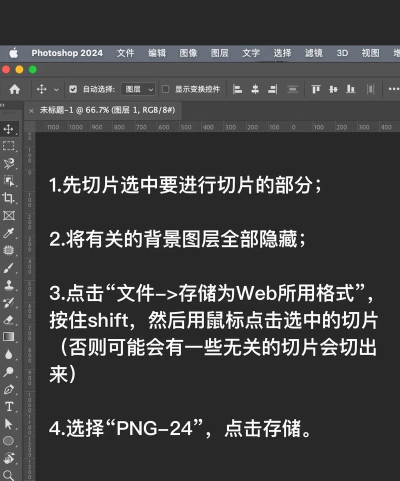
jpg格式是最常用的图片格式,它文件小,兼容性好,适合网络分享和日常浏览,但它是压缩格式,会损失一些画质,而且不支持透明背景,png格式支持透明背景,画质也不错,常用于网页设计和需要透明底的情况。
3、保存时的参数设置
选好格式后,还会弹出一些设置选项,比如保存为jpg时,会有“品质”滑块,数值越高,图片质量越好,但文件也越大,通常网络用图,选8到10就足够了,既能保证清晰度,文件也不会太大。
保存为png时,可以选择“交错”选项,勾选后,图片在网页上加载时,会先显示模糊的预览,然后逐渐变清晰,这能改善浏览体验,但文件会稍微大一点,根据你的实际需要来选就行。
4、别忘了存储为Web格式
如果你做的是网页图片,强烈建议使用“存储为Web所用格式”,这个功能非常强大,它能让你在保存前,直观地对比不同格式和参数下的效果,以及文件大小。
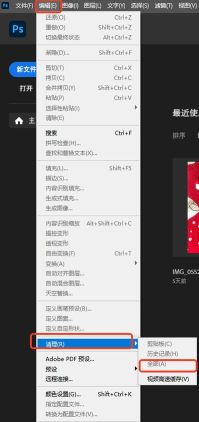
你可以同时看到原图和优化后的预览,还能切换不同的格式,比如gif、png-8、png-24、jpg,并调整对应的参数,最终选择一个,在画质和文件大小之间,最平衡的方案,然后一键保存。
ps保存并不复杂,关键是要理解,不同命令和格式的用途,对于工作文件,记得用“存储为”保存psd格式,方便日后修改,对于最终成品,根据用途选择jpg或png,并调整好参数,用好“存储为Web所用格式”,能让你的网页图片更专业,多练习几次,你就能轻松掌握了。






















