
在制作幻灯片时,经常需要在每一页中加入公司名称或标志。许多初学者习惯于逐张手动插入,这种方式不仅效率低下、操作繁琐,还容易造成格式不统一,影响整体视觉效果,显得不够专业。其实,通过修改幻灯片母版,可以一次性为所有页面添加固定元素,实现高效且统一的排版。
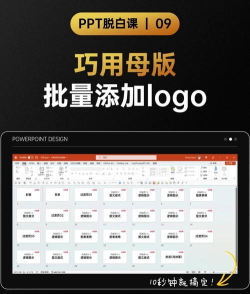
首先,打开Office中的PowerPoint程序,新建一份空白演示文稿。接着,进入视图菜单,点击其中的幻灯片母版选项,即可进入母版编辑模式。此时,界面左侧会显示多个幻灯片缩略图,选择最上方的主母版(通常是第一张),后续的设置将基于此模板生效。
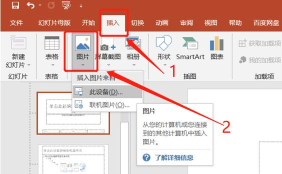
如果需要添加企业Logo,可点击顶部菜单中的插入选项,选择图片,在弹出的文件浏览窗口中找到并选中所需的logo文件,确认后将其插入到幻灯片中。随后,可通过图片格式工具栏调整图像大小,并将其拖动至合适的位置,如页面的右上角或底部角落,确保不影响正文内容的展示。
若还需添加公司名称或其他文字信息,可点击插入→文本框,在目标位置绘制文本框并输入相应文字。建议使用与品牌一致的字体和颜色,以增强专业感和识别度。完成图文布局后,务必确认其位置和尺寸无误。
点击视图→普通,退出母版编辑状态,返回常规编辑模式。此时会发现,所有幻灯片页面均已自动包含设定好的Logo和文字,且这些元素处于锁定状态,无法被随意移动或删除,从而保证了整体风格的一致性。
此外,关于PPT中图表坐标轴的单位设置方法如下:首先启动PowerPoint,选中已插入的图表,切换至图表工具—布局选项卡。在添加图表元素组中点击坐标轴,从中选择主要横坐标轴或主要纵坐标轴,并设定所需的显示样式。如需进一步自定义,可选择其他主要坐标轴选项,调出设置坐标轴格式对话框进行详细配置。同样操作适用于纵坐标轴。设置完毕后关闭对话框,即可在幻灯片中查看最终效果。






















