
打开 PowerPoint 软件,进入第一张空白幻灯片。在画面右侧区域,使用插入菜单中的形状工具选择矩形,绘制一个代表书皮封面的矩形框。在该矩形上添加文本框,输入书名、作者等信息,并根据整体设计风格为封面填充合适的颜色或渐变效果。完成编辑后,将文字与矩形组合成一个整体对象,便于后续操作。

接着新建第二张幻灯片。将第一张幻灯片中已制作好的书皮封面完整复制,并粘贴至第二张幻灯片的相同位置,确保其位于右侧适当区域。接下来,继续使用矩形工具绘制一本打开的书的内页。可先绘制左侧书页,再通过复制并使用水平翻转功能生成右侧书页,以保证两边对称协调。为左右两页分别添加内容文本框,并设置相应的填充颜色和样式。完成后,将每一页及其内容各自组合为一个整体对象。
调整图层顺序,将右侧书页置于最底层,并确保其位置与之前粘贴的书皮封面完全重合,从而营造出封面与内页衔接自然的视觉效果。这一布局是实现立体翻页动画的关键步骤。
随后,开始设置动画效果。首先选中右侧的书皮封面,为其添加退出类动画中的层叠效果,触发方式设为从上一项开始,方向设置为向左侧,动画速度选择快速。然后选中左侧的书页,添加进入类动画中的伸展效果,触发方式设为从上一项之后开始,方向为自右侧,速度同样设为快速。
完成上述设置后,播放幻灯片即可看到模拟真实翻书的动态效果:书皮向左退去,同时左页从右侧伸展展开,形成如同翻开书籍的立体视觉体验。
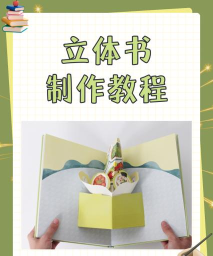
本教程基于 PowerPoint 2016 版本操作。若需在多个页面实现相同翻页效果,只需将已设置好动画的幻灯片复制到后续页面,并根据需要调整内容即可。此外,在进行此类动画设计时,建议清除其他不必要的切换或动画效果,以避免干扰翻书动效的呈现。用户也可根据实际需求自由调整颜色搭配、动画参数及整体风格,使演示文稿更具个性化与专业感。






















