
在制作PPT时,若需统一修改多张幻灯片中的文字颜色,可通过大纲视图实现高效操作。首先,在左侧的大纲视图中全选所有幻灯片内容,然后进行整体文字颜色设置,这样便可一次性完成全部页面的文字颜色更改,提升编辑效率。
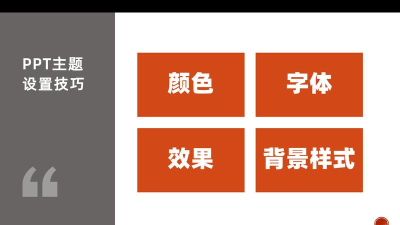
具体操作步骤如下:打开PowerPoint软件,进入需要编辑的演示文稿。选择目标幻灯片页面,使用鼠标左键拖动以全选需要修改颜色的文字内容。随后,在顶部功能区找到字体选项栏,点击其中字体颜色右侧的下拉箭头,系统将弹出颜色选择菜单,从中选取所需的颜色即可完成填充。
若默认颜色库中没有理想的色彩方案,可进一步点击其他颜色选项,进入自定义颜色面板,根据实际需求调配更精确的色调。此方法适用于对部分或全部文本进行个性化着色处理。
此外,在文本框中输入文字后,也可先进行格式预设,例如将字体设为微软雅黑,字号调整为24,颜色设定为水绿色等,形成统一视觉风格。本文操作所用设备为Surface Go 2,系统环境为Windows 10,软件版本为PowerPoint 2026,界面与操作逻辑与其他主流版本基本一致。掌握上述技巧后,用户可快速完成PPT字体颜色的整体或局部调整,建议动手实践以熟练运用。






















