
以PPT007为例,阐述三种方法的应用。
所有幻灯片切换时间统一设置:在PPT中选择动画→切换到此幻灯片→换片方式,勾选在此之后,设定时间后点击全部应用。
每张幻灯片的切换时间可分别设置。打开PPT后,进入视图选项卡,选择幻灯片浏览模式,选中需要设定时间的幻灯片,再按照(1)中的方法进行设置,注意不要勾选全部应用。可实现手动与自动播放结合,例如在浏览视图中选中第3张至最后一张设置自动切换时间,前两张则保留手动切换方式,灵活控制演示节奏。
3、排练计时:打开PPT,进入幻灯片放映设置,点击排练计时,播放一遍幻灯片,结束时选择是保存计时即可。
设置PPT自动循环播放幻灯片的定时方法
打开要设置的PPT,我将新建一个演示文稿。为实现图片放映,直接插入所需图片即可完成操作。
在工具栏中选择动画选项卡,于右侧换片方式中勾选在此之后自动设置动画效果,并在输入框内设定时间为20秒。此设置仅适用于当前幻灯片,若需所有幻灯片均按每张20秒自动切换,请点击旁边的全部应用按钮完成统一设置。
设置每张幻灯片的切换时间,播放至最后一张自动结束。
在工具栏中点击幻灯片放映选项卡,选择设置幻灯片放映,打开设置窗口后,在放映方式中勾选循环放映,按ESC键终止,然后点击确定。设置完成后,幻灯片将自动循环播放,持续进行,直至按下ESC键方可退出放映。
点击右下角幻灯片放映预览效果,时间过长可调整设置。
确认无误后即可保存。提醒初次使用07版的用户,保存时请选择97-2003演示文稿格式,此为通用版本;若直接保存,将生成07版专用文件,03版无法打开。
幻灯片导出视频时,每页停留时间以该页设置的切换时间为准,电脑将优先采用此设定。
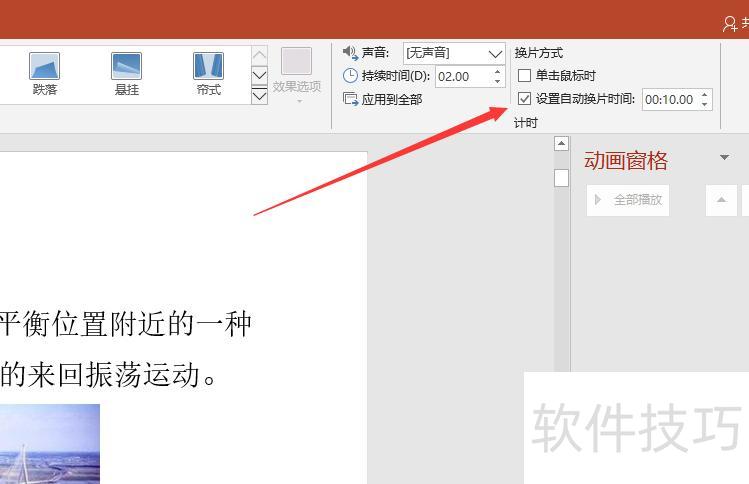
设置自动切换时间
当某页幻灯片未设置切换时间时,以当前设置的时间为准。
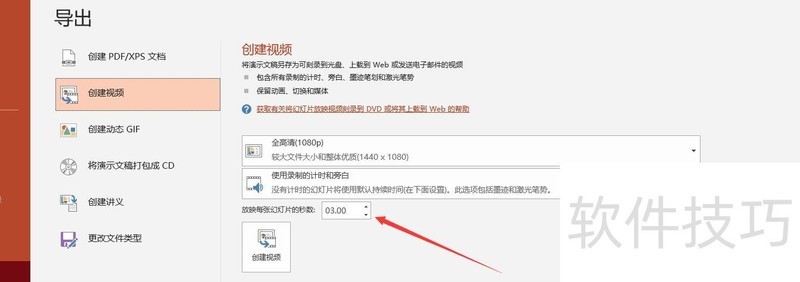
设置切换时间
例如,若某页面设为1秒自动切换,即使导出视频时设为3秒,该页仍只停留1秒,不会自动延长至3秒。
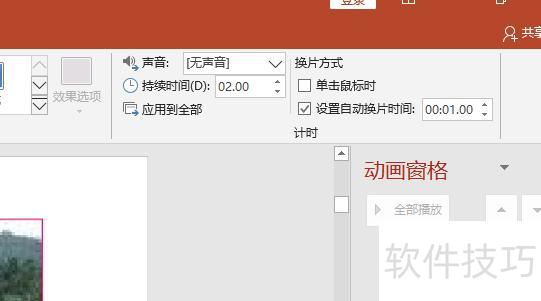
该页视频仅播放一秒
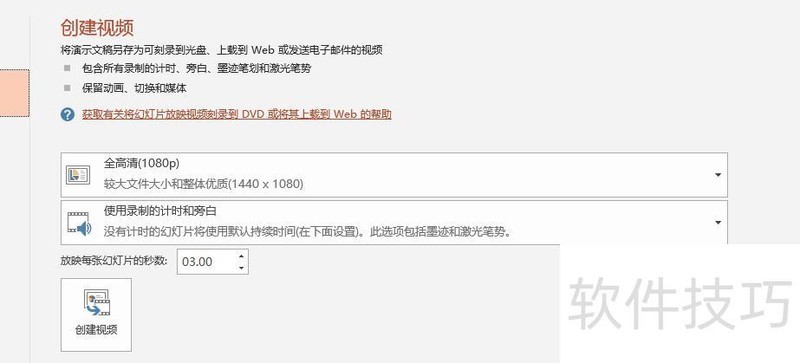
每张幻灯片播放的秒数
你的情况,设3秒就够了。

设置3秒即可






















