先清除版面(已有内容可跳过),点击插入→文本框,选择横向文本框,输入文字如中国。
选中文本框中的中国两字,切换至开始选项卡,点击段落面板左上角第一个按钮,进入项目符号设置,选择左侧第二个黑色实心圆点样式。
在中国前加黑点后回车输入南方,将光标移至南前,按Tab键空两格,形成层级错位效果。
选中这两个字,返回开始选项卡,在段落组中点击项目符号下拉菜单,选择项目符号和编号。
仍沿用之前的符号,将其大小设为文字大小的80%左右。
输入江西后按回车,再按Tab键并选中这两个字。
打开项目符号和编号,将符号大小设为30%字符,确认即可。
如下:
设备型号:戴尔灵越7400笔记本
操作系统:Windows 10
使用WPS 2026进行软件操作
打开PPT后,既可在制作过程中添加备注,也可为已完成的演示文稿设置演讲重点提示内容。
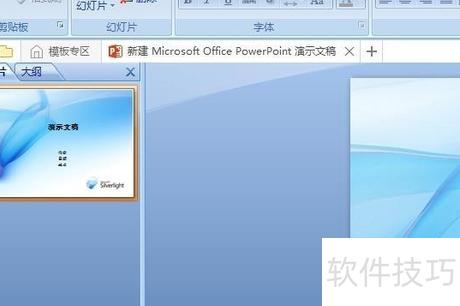
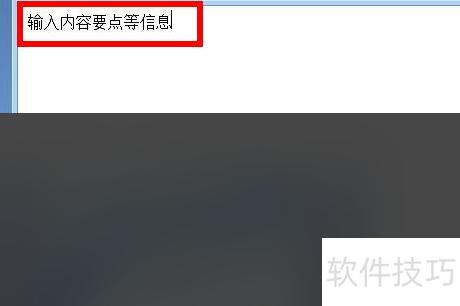
新建幻灯片下方的空白区域用于填写提示信息。
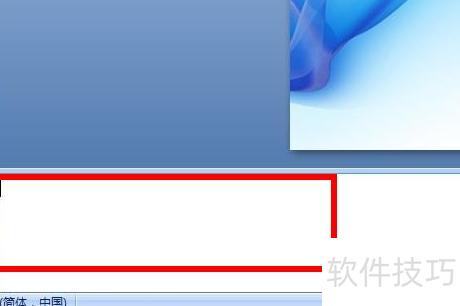
将鼠标置于幻灯片与空白区域交界处,向上拖动可扩大下方备注页。
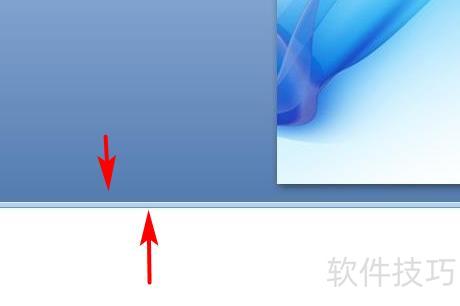
在备注页填写演讲要点、串词及提示,便于演讲时参考和提醒。
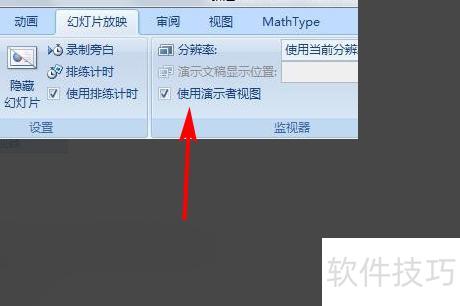
设置完成后,在菜单中选择幻灯片放映,勾选监视器选项中的使用演讲者视图。
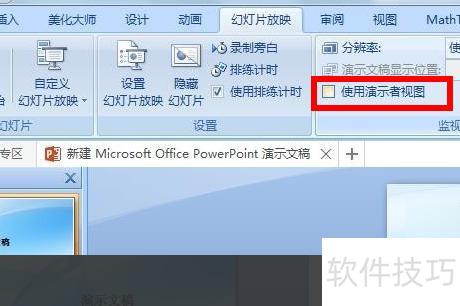
准备演讲时,若电脑已连接投影仪,勾选使用演讲者视图后开始放映,屏幕右侧将显示编辑好的重点内容和提示备注,观众则只能看到演示画面,无法看到备注信息。