
Excel 2007 材料与工具使用说明
打开Excel 2007软件。
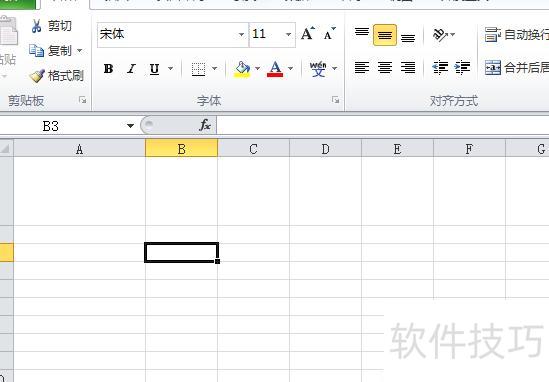
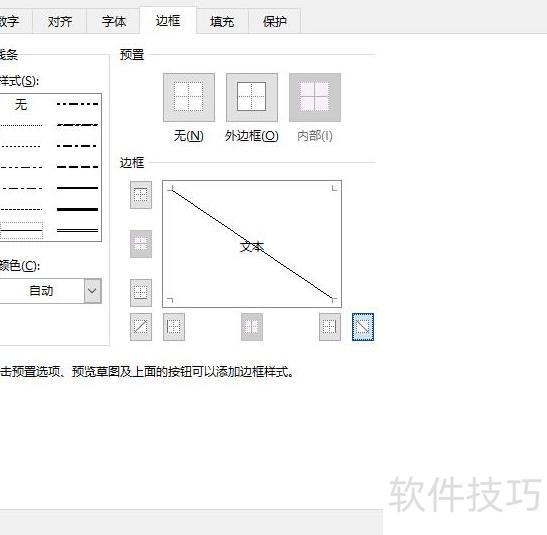
右键点击目标单元格,选择设置单元格格式即可添加斜线。
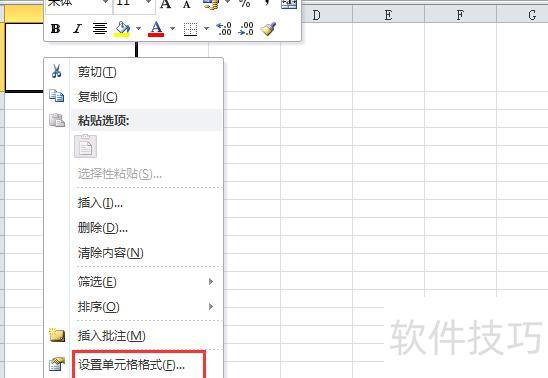
点击弹出窗口中选项下的,然后点击按钮即可。
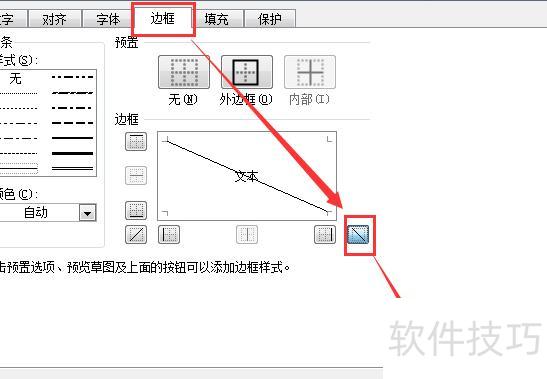
在单元格中输入所需显示的文字内容即可。
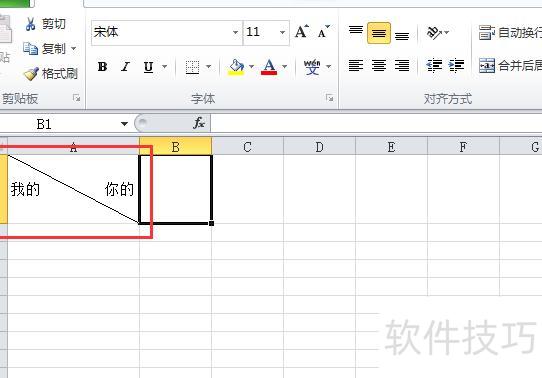
选中单元格中的部分文字,右键点击并选择设置单元格格式。
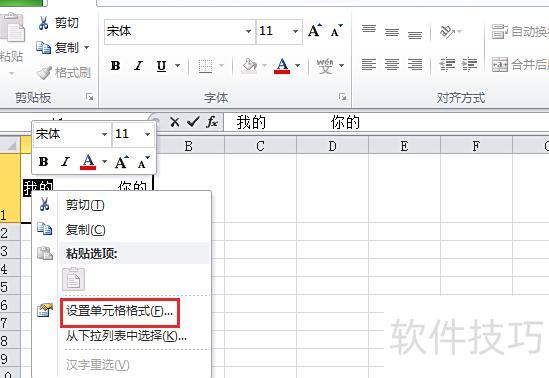
在弹出的窗口中选择或,点击即可。
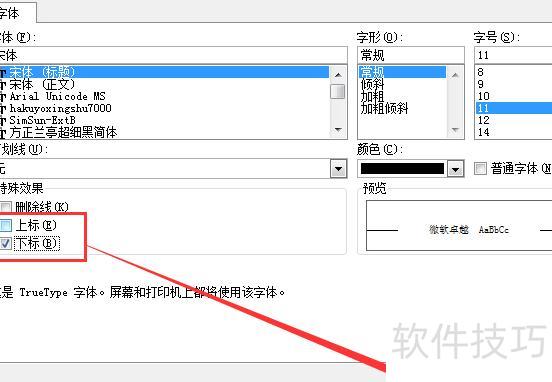
同理可设置另一部分文字,达到预期效果。
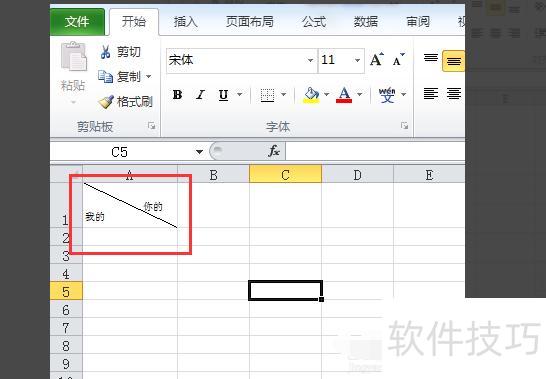
通常通过在Excel中添加表头斜线实现,具体操作步骤如下。
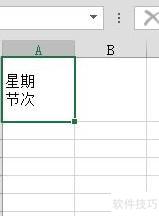
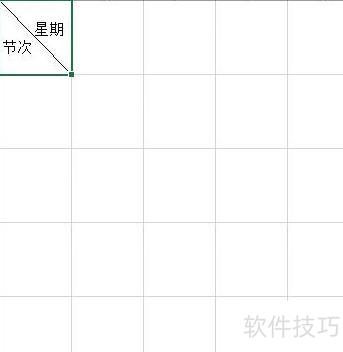
单击工作表中A1单元格,输入斜线表头的第一个标题星期,接着按下Alt+回车键实现单元格内换行,再次按下Alt+回车键后输入第二个标题节次,完成双行内容的输入,具体效果1所示。此方法可实现在同一单元格内分层显示多个标题内容,适用于课程表等需要斜线表头的表格制作场景。
按下Ctrl+1快捷键,可快速打开单元格格式对话框(也可右击单元格,从菜单中选择设置单元格格式,但快捷键更高效)。在弹出的对话框中,切换至边框选项卡,然后点击2所示的左斜线按钮,即可为单元格添加左斜边框线。此操作适用于需要在表格中绘制斜线表头的场景。
双击A1单元格,将光标移至星期前,连续按两次空格键,使文字右移。接着按下Ctrl+回车键退出编辑模式并保持选中状态。若发现星期出现换行,可适当调整列宽以消除换行,同时可调节行高,使表头整体布局协调。此外,也可更改表头内文字的字号大小,进一步优化显示效果。最终即可实现3所示的斜线表头样式。
该方法仅适用于表头含两项内容的情况;若为三项或以上,需借助绘图工具中的直线功能,可进一步尝试掌握。
你是说做表头?
一、单斜线表头:
选中单元格,点击格式→单元格→边框,设置斜线样式并确认;输入科目姓名等内容,内容默认居中,通过空格调整使科目与右边界对齐。
二、多斜线表头
制作图表标题,请按以下步骤操作
方法一:
用直线工具将单元格斜向均分为三部分。
点击格式/单元格/对齐,设置垂直对齐为靠上,水平对齐为靠左,并选择合适的字体与字号。
按空格键将光标移至右侧合适位置,输入科目等文字。
按住Alt键并回车换行,用空格键微调成绩等文字的左右位置以实现居中,通过增减空行或调整空行中光标所在字号来控制数量的上下位置。
按第4步方法调整姓名等第三部分内容的位置。
方法二:
用三行制作该表头:
选三行作表头,画斜线分隔格子。
调整第一行科目位置至合适。
在第二、三行分别输入成绩和姓名,并调整至合适位置。
4、画好斜线。
选中A1:A3区域,进入格式→单元格→边框,点击内部横框线后确认,以消除设置斜线表头后单元格内出现的多余横线。
方法三:
1、画好斜线。
插入文本框,逐字输入行列标题。
右键文本框,取消线条格式
4、调整位置






















